Sobre esta ajuda
O DJ Customer Service é o portal em que a sua empresa acompanha, de forma autônoma, tudo o que se relaciona aos equipamentos locados junto à DJ Locação. Por meio dele é possível consultar contratos e equipamentos, abrir e acompanhar chamados técnicos, solicitar suprimentos, acompanhar entregas, consultar faturas e obter os documentos correspondentes — a qualquer momento, sem necessidade de contato telefônico ou por correio eletrônico.
Esta ajuda descreve, passo a passo, todas as funções disponíveis ao cliente. As instruções seguem a ordem em que as telas aparecem no portal, e os textos que você lê na tela estão destacados assim: Abrir chamado.
O portal é acessado pelo navegador de internet, em computador, tablet ou telefone celular, e não requer instalação de programas.
As funções que você enxerga dependem do perfil atribuído ao seu usuário. Caso alguma tela descrita nesta ajuda não apareça no seu acesso, consulte o gestor de contrato da sua empresa ou entre em contato com a DJ Locação.
Acesso ao portal
O acesso é individual: cada pessoa da sua empresa possui o seu próprio usuário e a sua própria senha. As informações apresentadas são sempre e exclusivamente as da sua empresa.
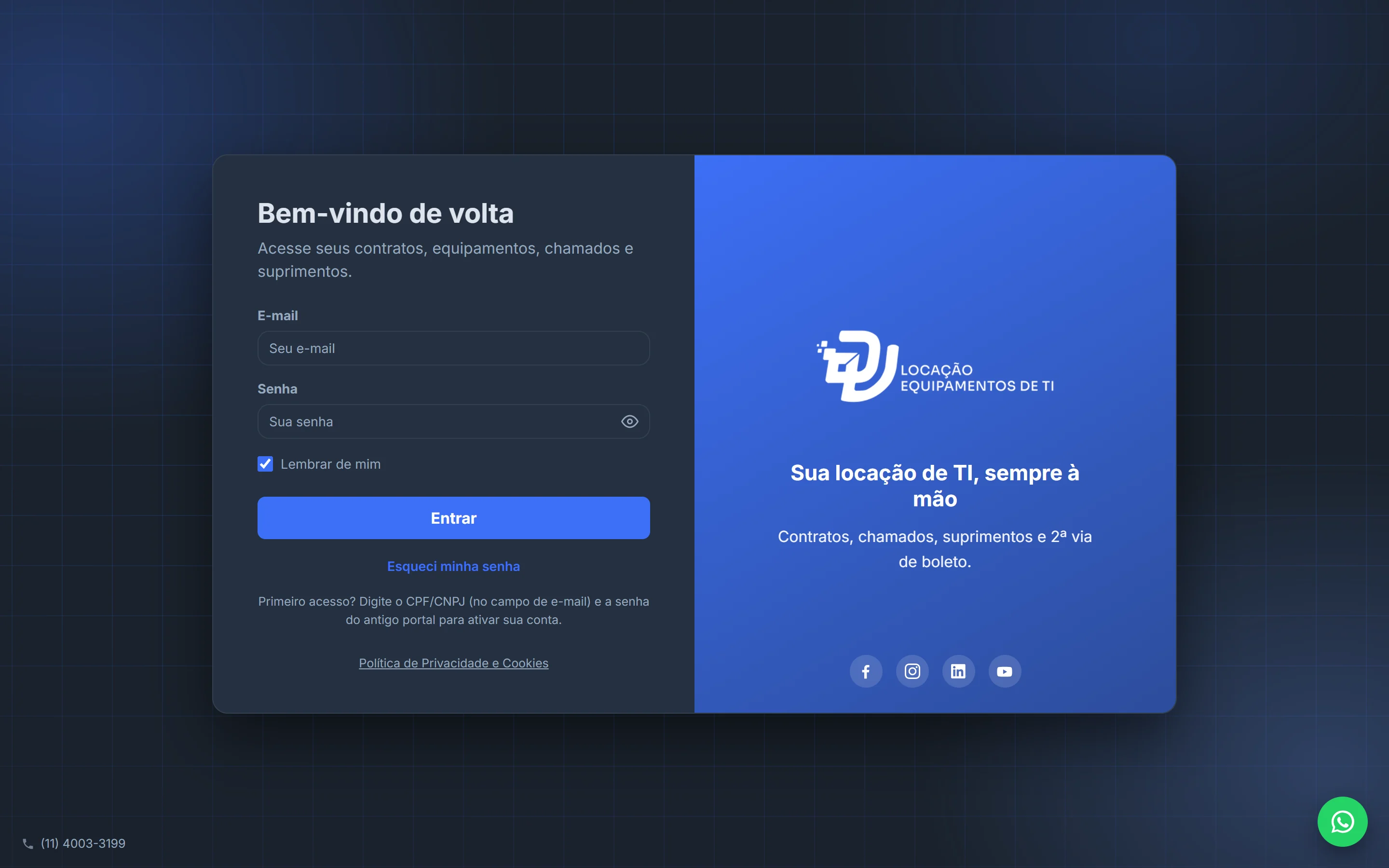
2.1 Primeiro acesso
Se a sua empresa já utilizava o portal anterior, o primeiro acesso é feito com as credenciais antigas:
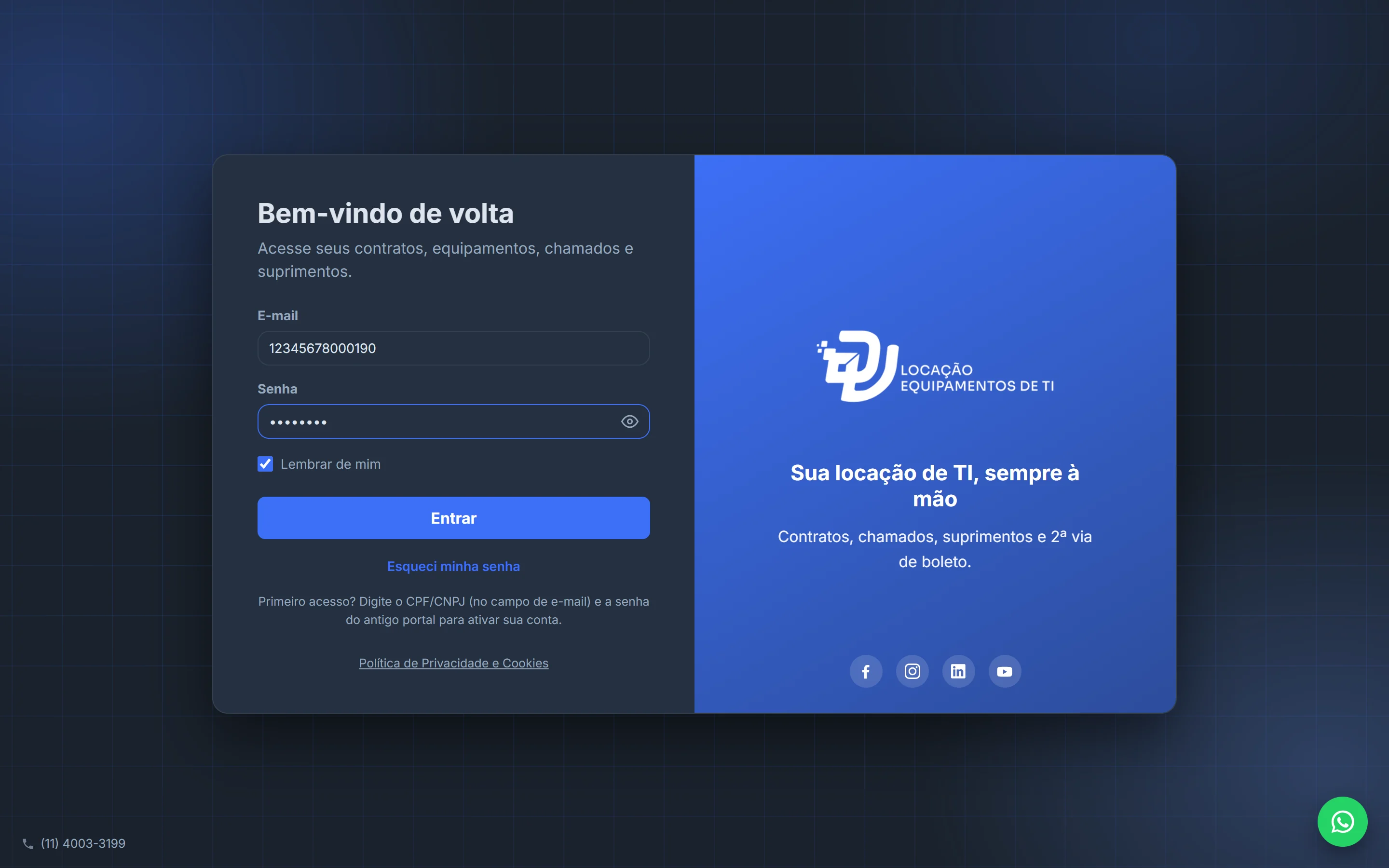
- Abra o portal no navegador.
- No campo E-mail, informe o CPF ou CNPJ cadastrado.
- No campo Senha, informe a senha que você utilizava no portal anterior.
- Selecione Entrar.
A partir desse momento, o portal solicitará que você crie o seu acesso próprio, com endereço de correio eletrônico e senha pessoal.
2.2 Ativação do método de acesso por e-mail
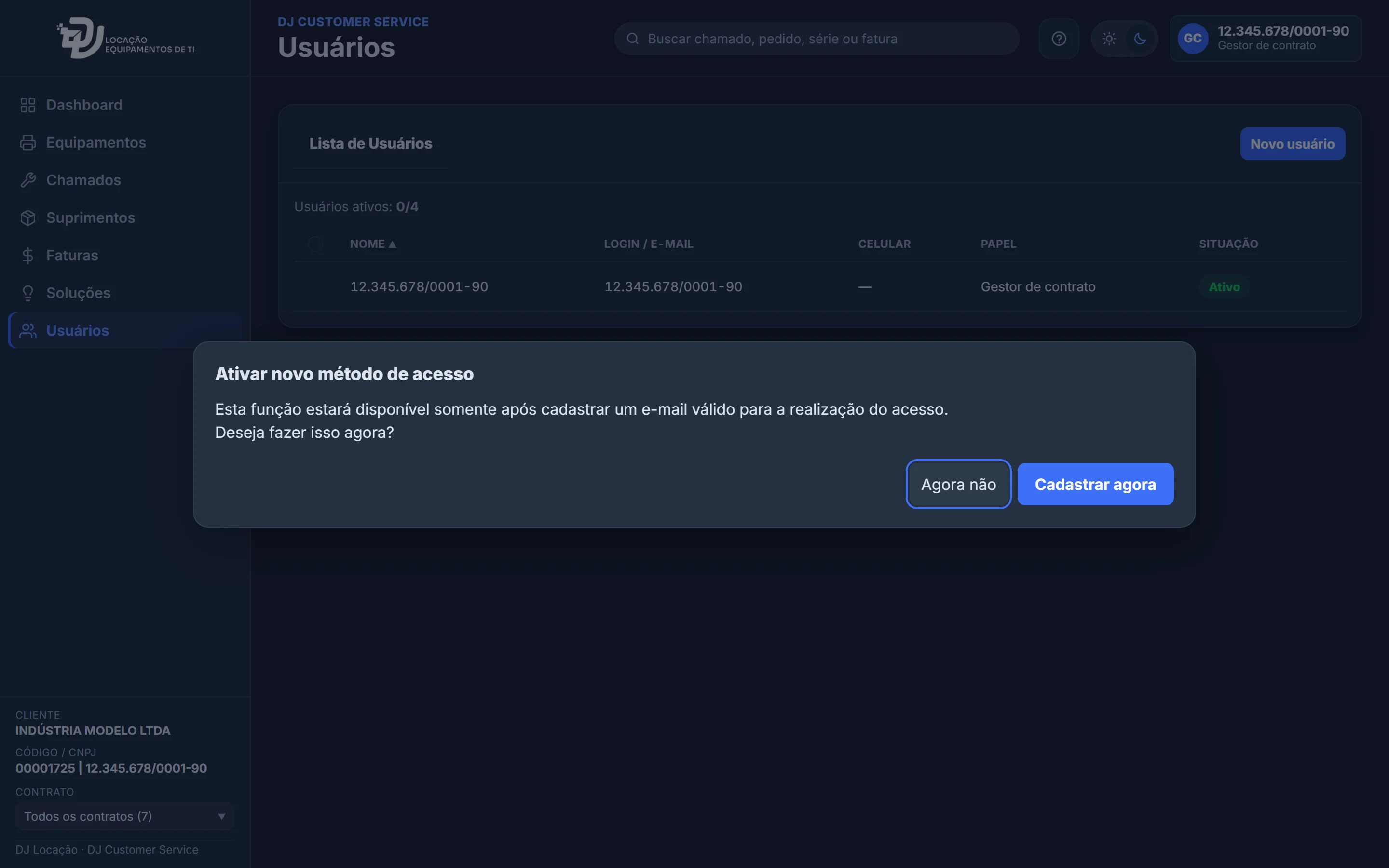
Após o primeiro acesso, será exibida a mensagem Ativar novo método de acesso, informando o prazo disponível para a mudança. Você pode selecionar Agora não e prosseguir, ou Cadastrar agora para concluir imediatamente. Enquanto o prazo estiver em curso, o aviso será reapresentado a cada acesso.
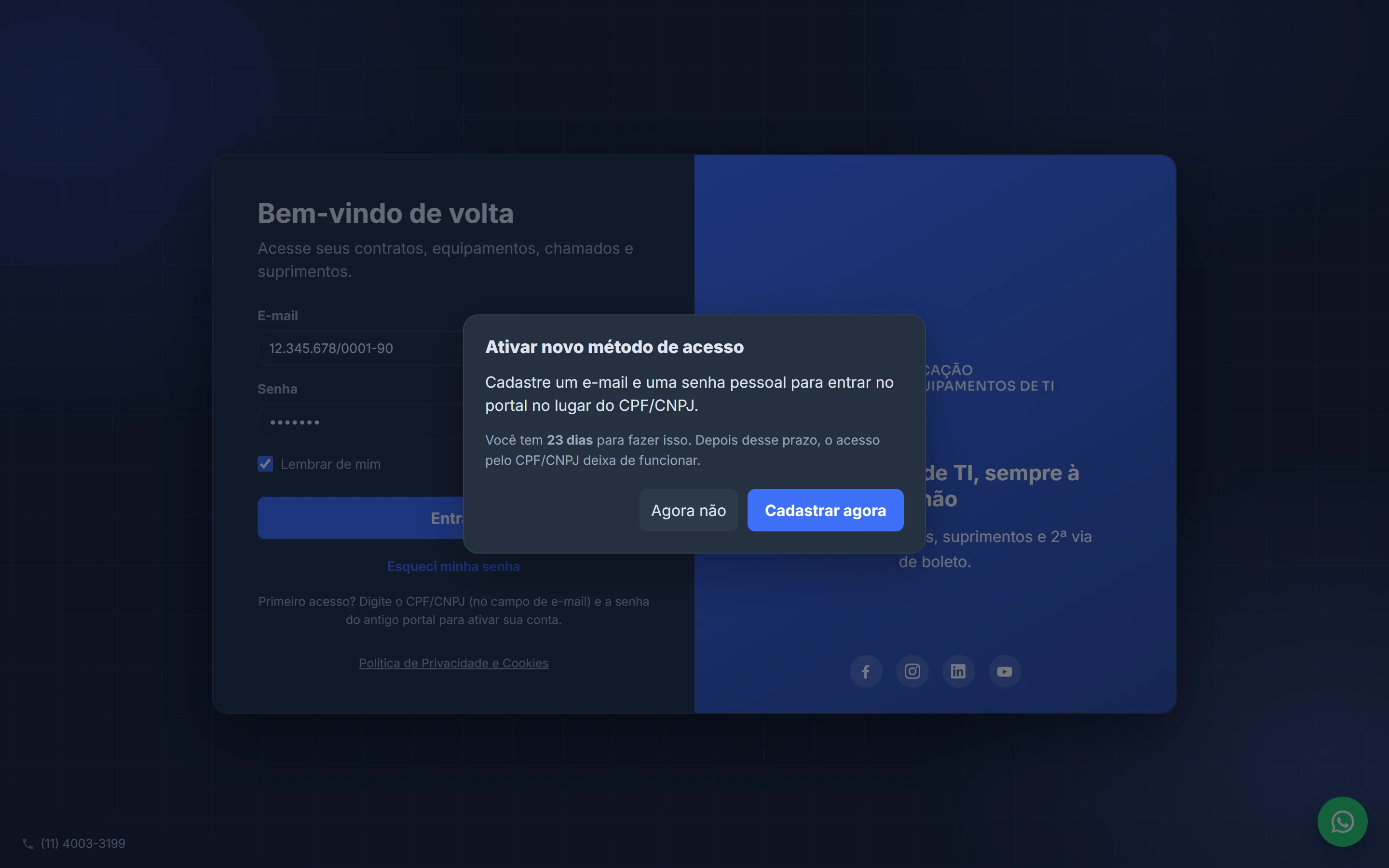
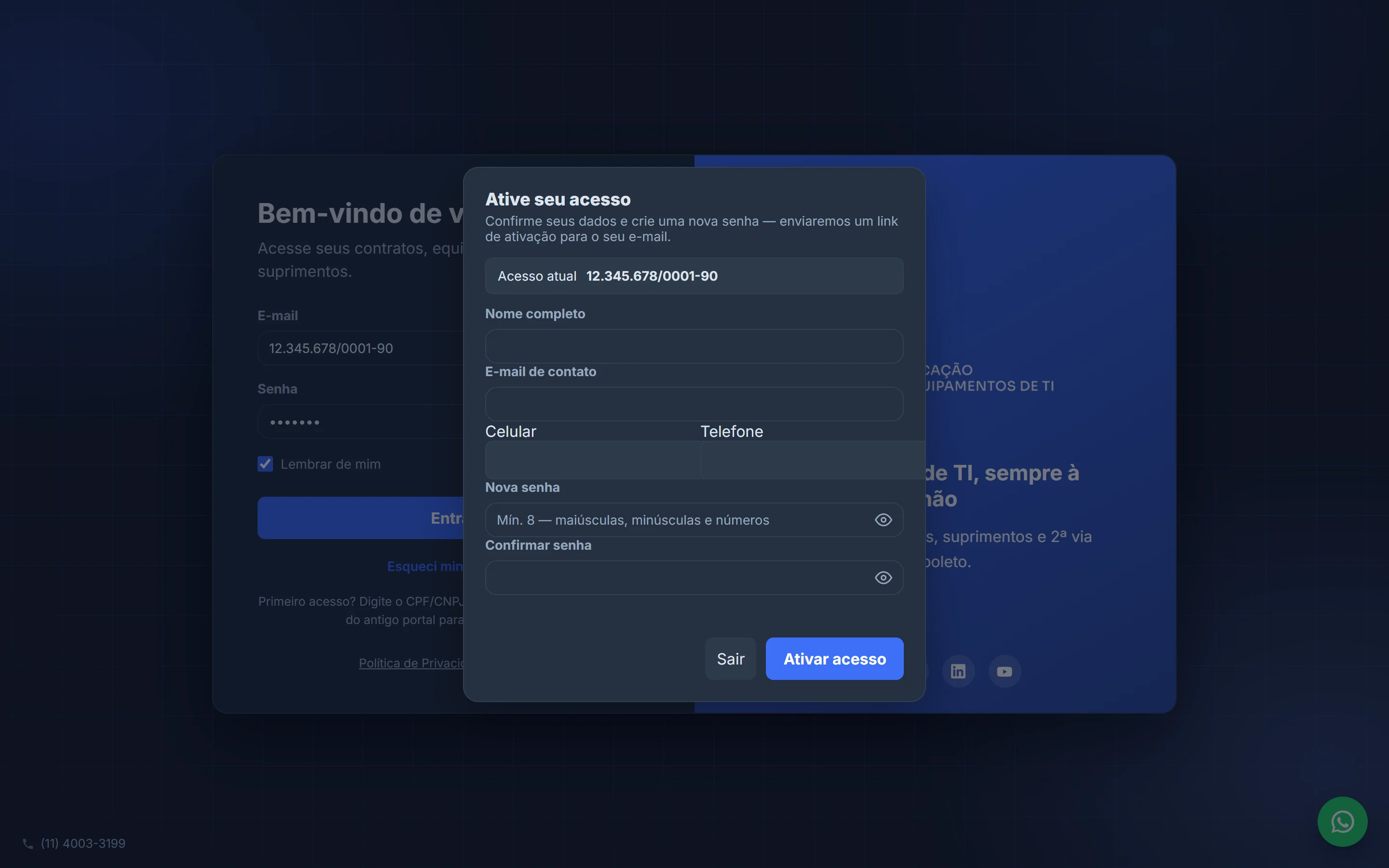
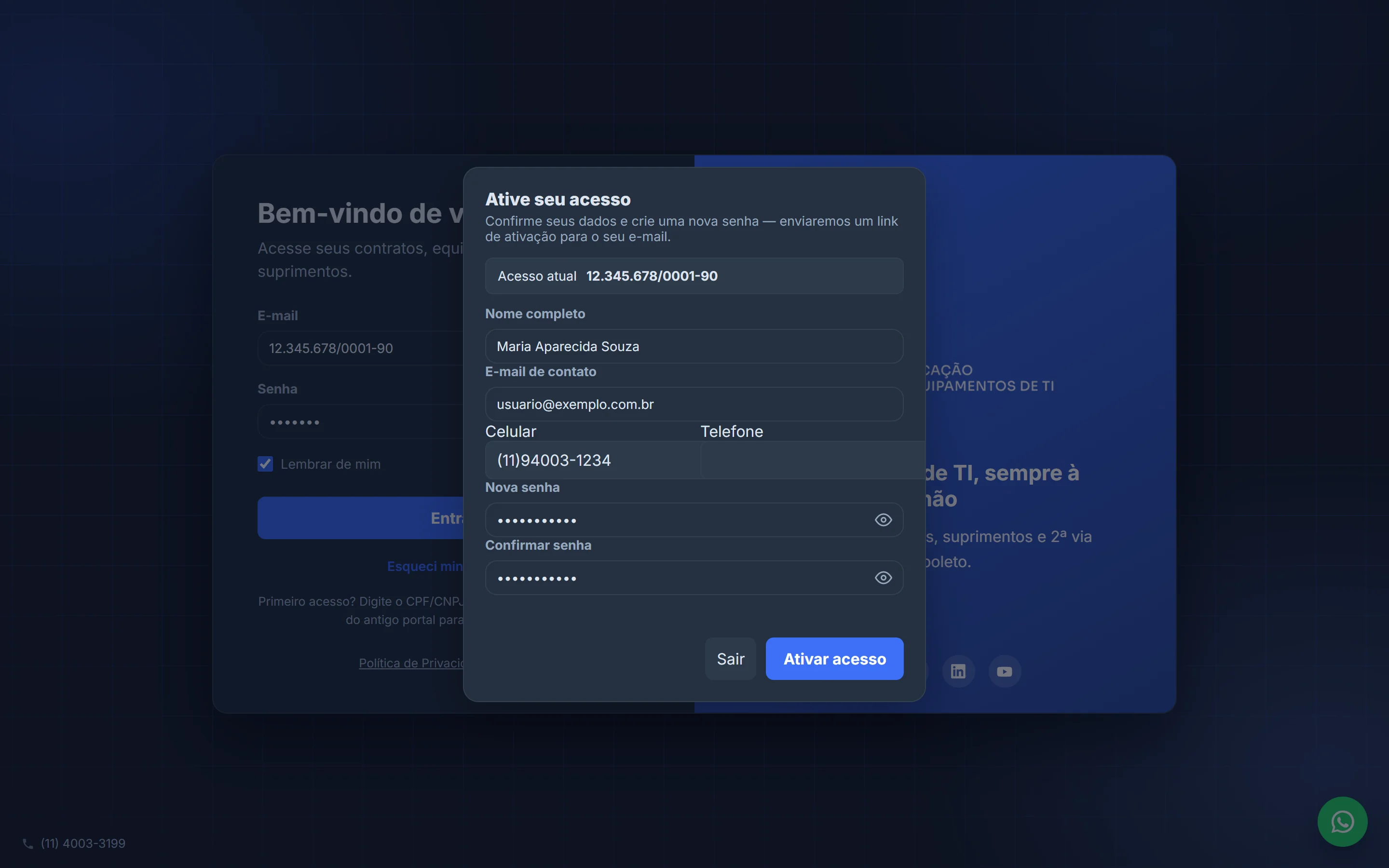
Para ativar o seu acesso próprio:
- Selecione Cadastrar agora. Será aberta a tela Ative seu acesso.
- Preencha o campo Nome completo.
- Informe o E-mail de contato. Esse endereço passará a ser o seu usuário de acesso, portanto verifique-o com atenção.
- Preencha Celular e Telefone. O celular exige o código de área e nove dígitos; o telefone fixo, o código de área e oito dígitos.
- Defina a Nova senha e repita-a em Confirmar senha, observando os requisitos descritos no item 2.5.
- Selecione Ativar acesso.
- O portal exibirá a mensagem Confira seu e-mail. Abra a mensagem recebida e selecione o link de ativação.
- Você retornará à tela de acesso com a confirmação de que a conta foi ativada. Informe o novo endereço de correio eletrônico e a senha que acabou de criar.
Encerrado o prazo informado no aviso, o acesso por CPF ou CNPJ deixa de funcionar e a ativação passa a ser obrigatória para continuar utilizando o portal. Nesse caso, a tela Ative seu acesso será apresentada logo após a identificação.
2.3 Acesso no dia a dia
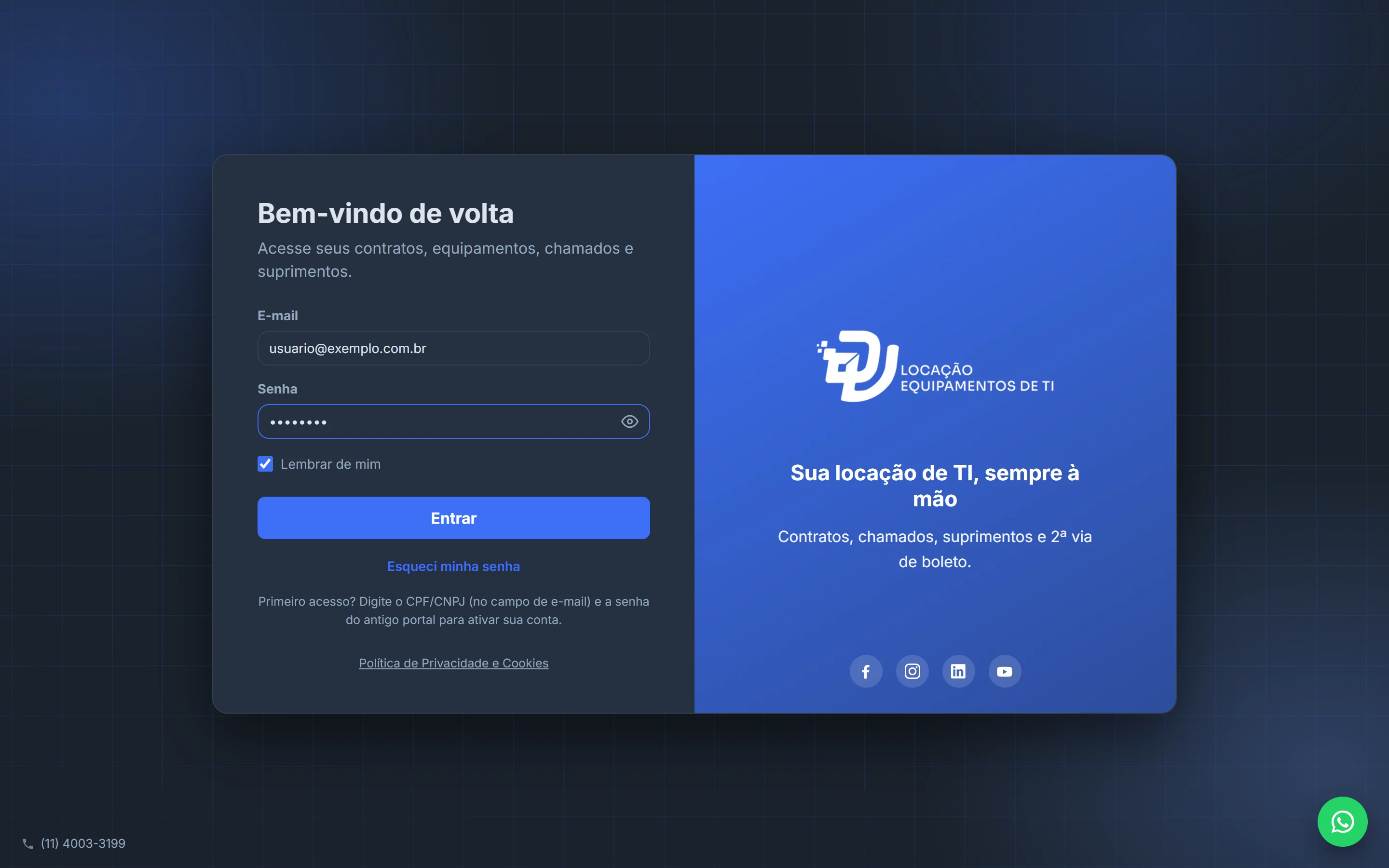
- Informe o seu endereço de correio eletrônico em E-mail.
- Informe a sua senha em Senha. Para conferir o que foi digitado, mantenha pressionado o ícone em forma de olho ao lado do campo.
- Mantenha a opção Lembrar de mim assinalada caso deseje permanecer identificado neste equipamento. Recomenda-se desmarcá-la em computadores de uso compartilhado.
- Selecione Entrar.
Por segurança, tentativas seguidas com senha incorreta suspendem temporariamente o acesso. Aguarde alguns minutos e tente novamente, ou utilize a opção descrita a seguir.
2.4 Recuperação de senha
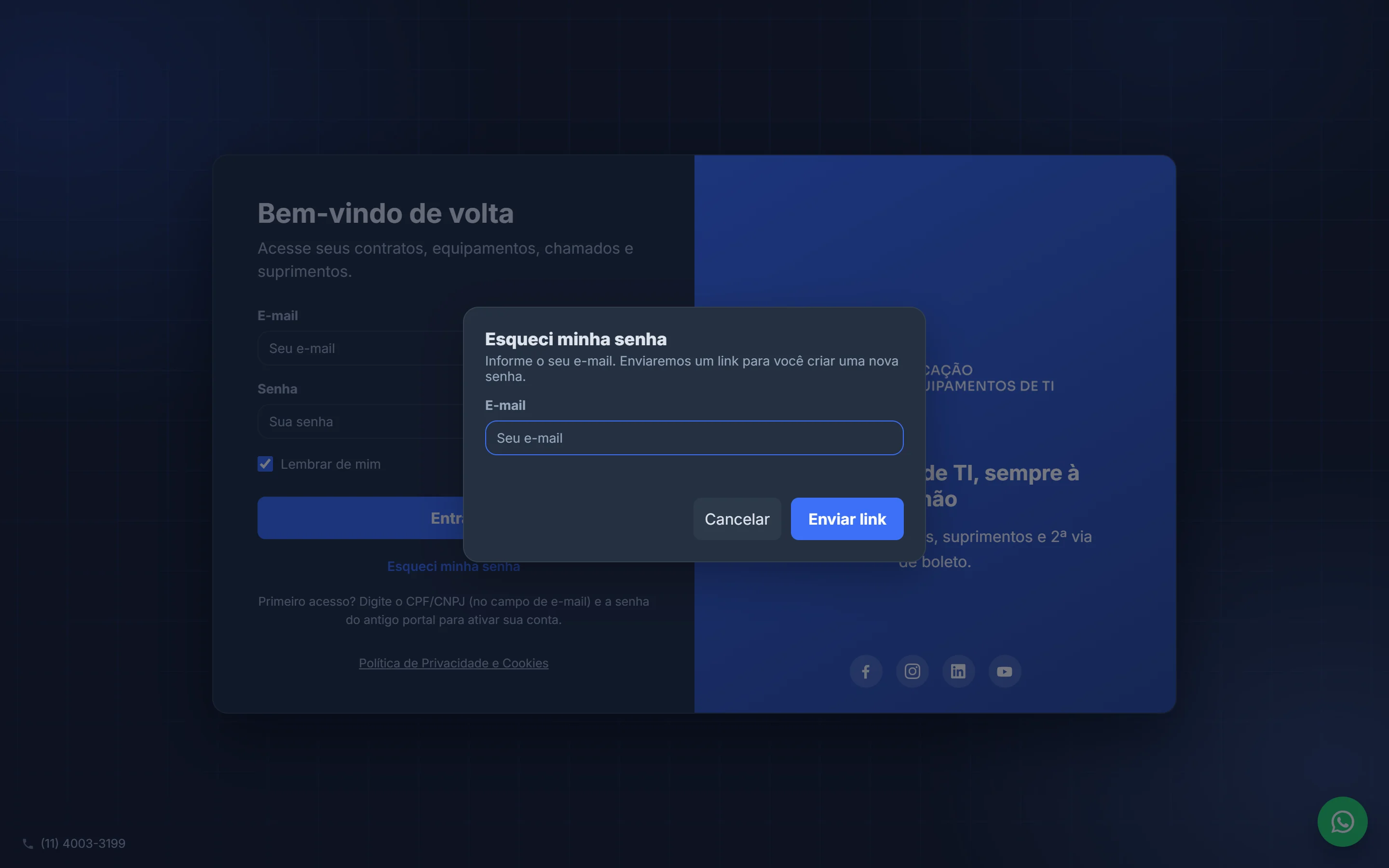
- Na tela de acesso, selecione Esqueci minha senha.
- Informe o seu endereço de correio eletrônico e selecione Enviar link.
- Será exibida a mensagem Verifique seu e-mail. Selecione Entendi.
- Abra a mensagem recebida e selecione o link. O portal apresentará a tela Redefinir senha.
- Preencha Nova senha e Confirmar senha e selecione Redefinir senha.
- Com a confirmação Senha definida!, selecione Ir para o login e acesse o portal com a nova senha.
Caso a mensagem não chegue em alguns minutos, verifique a caixa de itens indesejados ou confirme com o gestor de contrato da sua empresa qual endereço está cadastrado.
2.5 Requisitos de senha
Toda senha do portal deve conter, no mínimo:
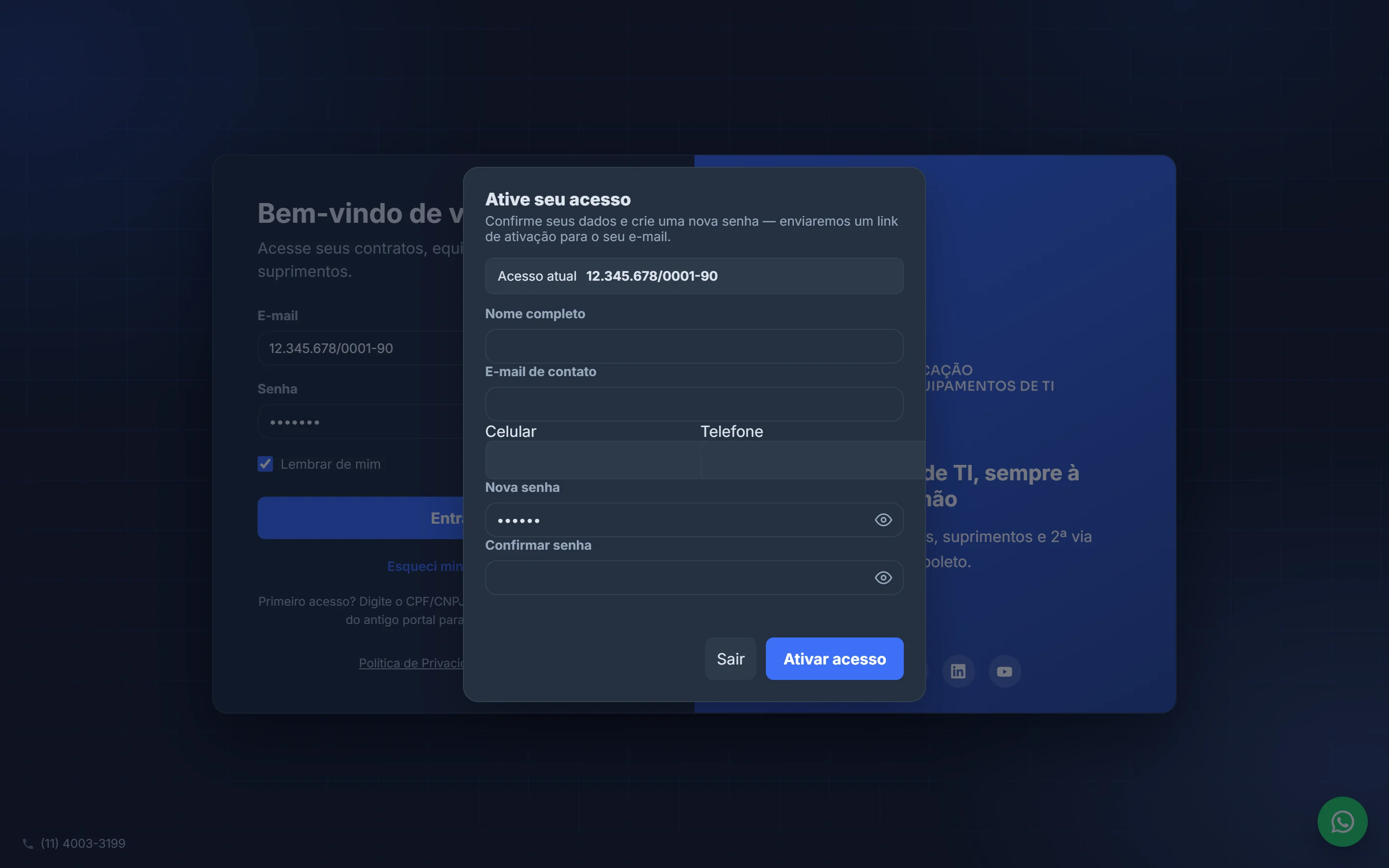
- Oito caracteres.
- Ao menos uma letra maiúscula.
- Ao menos uma letra minúscula.
- Ao menos um número.
Enquanto você digita, o portal apresenta um indicador de segurança — Muito fraca, Fraca, Média, Boa ou Forte — e relaciona os requisitos ainda não atendidos.
Conhecendo a tela
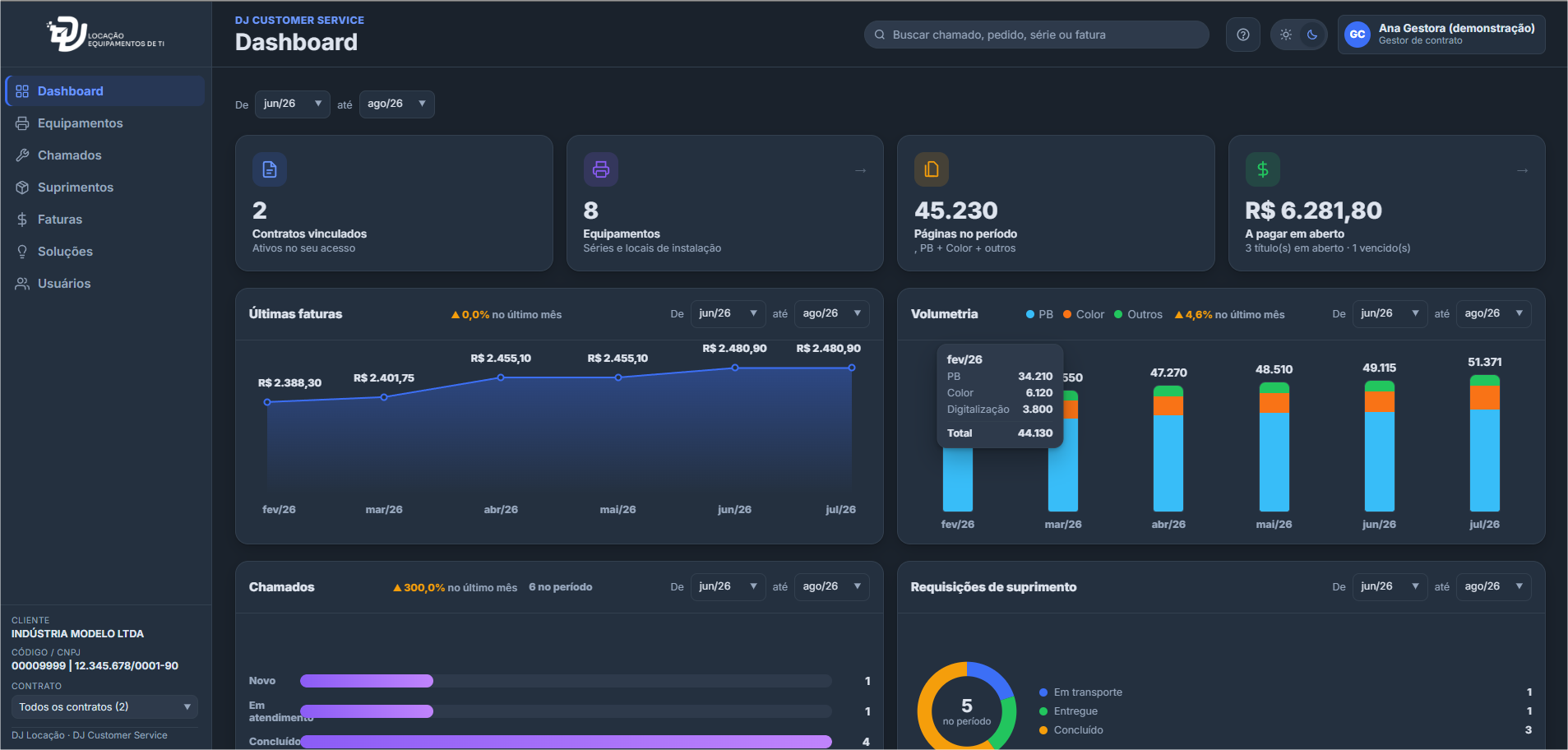
A tela do portal é dividida em três áreas: o menu lateral, à esquerda; a barra superior; e a área de conteúdo, ao centro.
3.1 Menu lateral
Relaciona as páginas disponíveis ao seu perfil: Dashboard, Equipamentos, Chamados, Suprimentos, Faturas, Soluções e Usuários. Em telas menores, o menu é aberto pelo ícone de três linhas horizontais, no canto superior esquerdo.
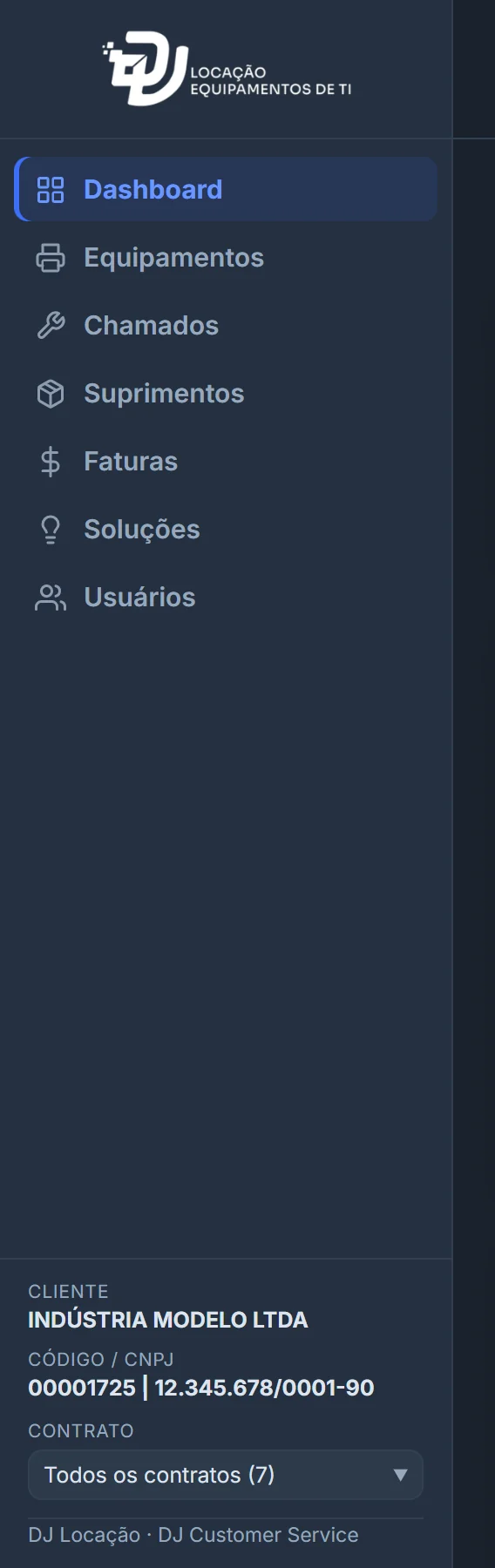
No rodapé do menu são apresentados o nome da sua empresa, o código e o CNPJ e o contrato em uso. Quando a sua empresa possui mais de um contrato, esse rodapé apresenta uma lista de seleção com a opção Todos os contratos e cada contrato individualmente.
A seleção de contrato funciona como um filtro geral: ao escolher um contrato específico, as páginas de equipamentos, chamados e suprimentos — bem como os formulários de abertura — passam a apresentar somente os equipamentos vinculados a ele.
3.2 Barra superior
Reúne quatro recursos, sempre disponíveis:

- Busca geral. O campo Buscar chamado, pedido, série ou fatura localiza registros em todo o portal. Digite ao menos dois caracteres; os resultados são apresentados por tipo — chamado, pedido de suprimento, equipamento e fatura. Ao selecionar um resultado, o portal abre a página correspondente já com o registro em detalhe. É possível percorrer a lista com as setas do teclado e confirmar com a tecla Enter.
- Ajuda. O ícone de interrogação abre o painel Ajuda, com uma descrição resumida de cada página disponível ao seu perfil e os canais de atendimento da DJ Locação.
- Tema. Os ícones de sol e de lua alternam entre Tema claro e Tema escuro. A escolha permanece salva para os próximos acessos.
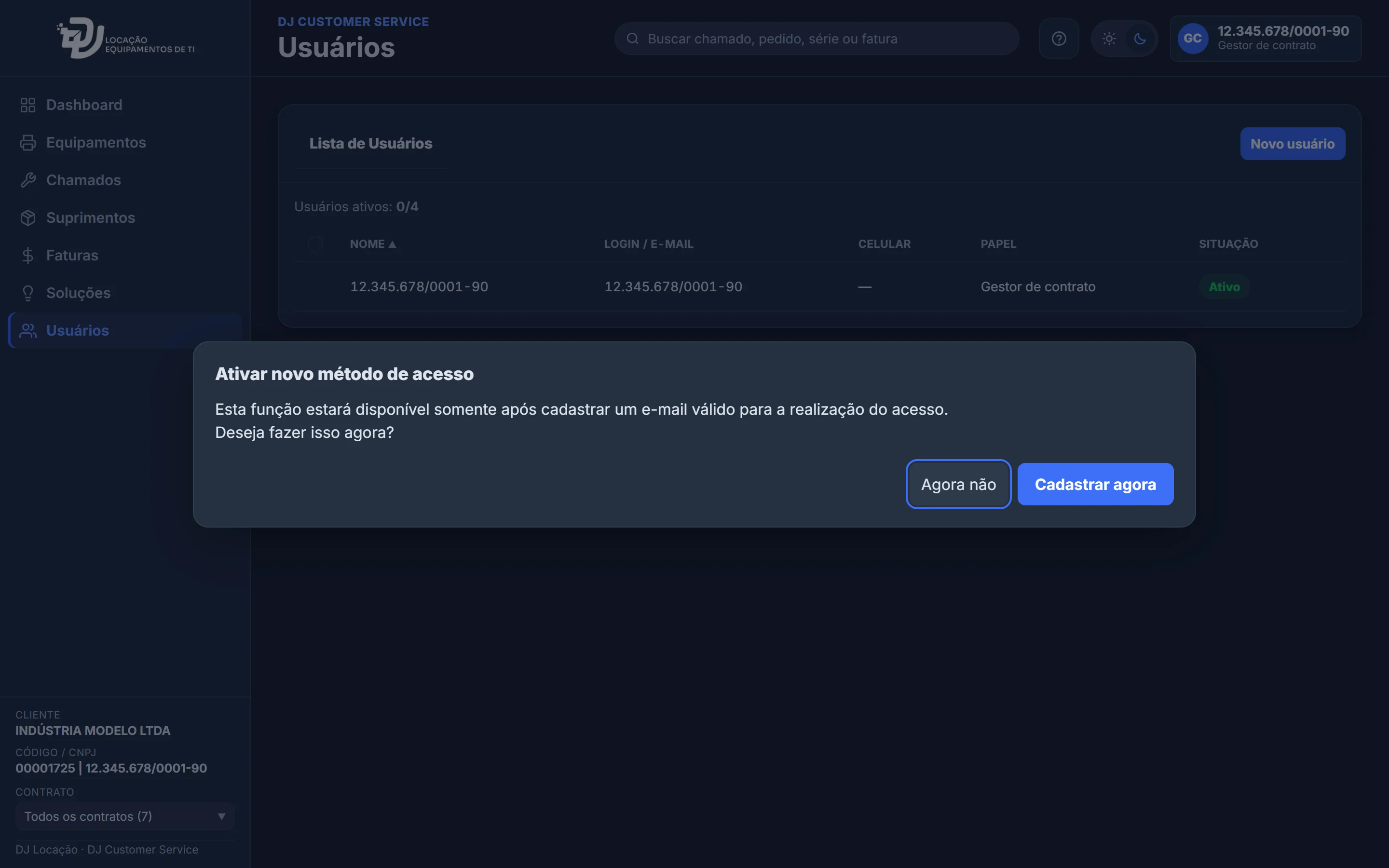
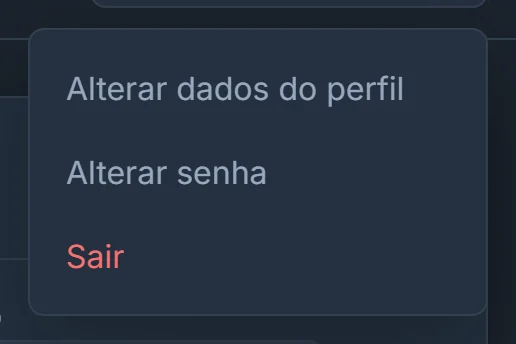
- Perfil. Ao selecionar o seu nome, abre-se um menu com as opções Alterar dados do perfil, Alterar senha e Sair. Essas funções são descritas na seção 13.
3.3 Mensagens do portal
As confirmações, os avisos e os erros são apresentados em um cartão no centro da tela, identificado por um símbolo de confirmação, de alerta ou de informação. Quando uma ação exige o registro de uma solicitação, o portal exibe uma mensagem de andamento — por exemplo, Abrindo chamado… — que desaparece assim que o processamento é concluído. Aguarde a conclusão sem repetir o comando; cliques adicionais são desconsiderados enquanto a solicitação está em curso.
Recursos comuns às listas
As páginas de equipamentos, chamados, suprimentos e faturas seguem o mesmo padrão de apresentação. Compreendendo esses recursos uma vez, você os utilizará em todas elas.
4.1 Filtros
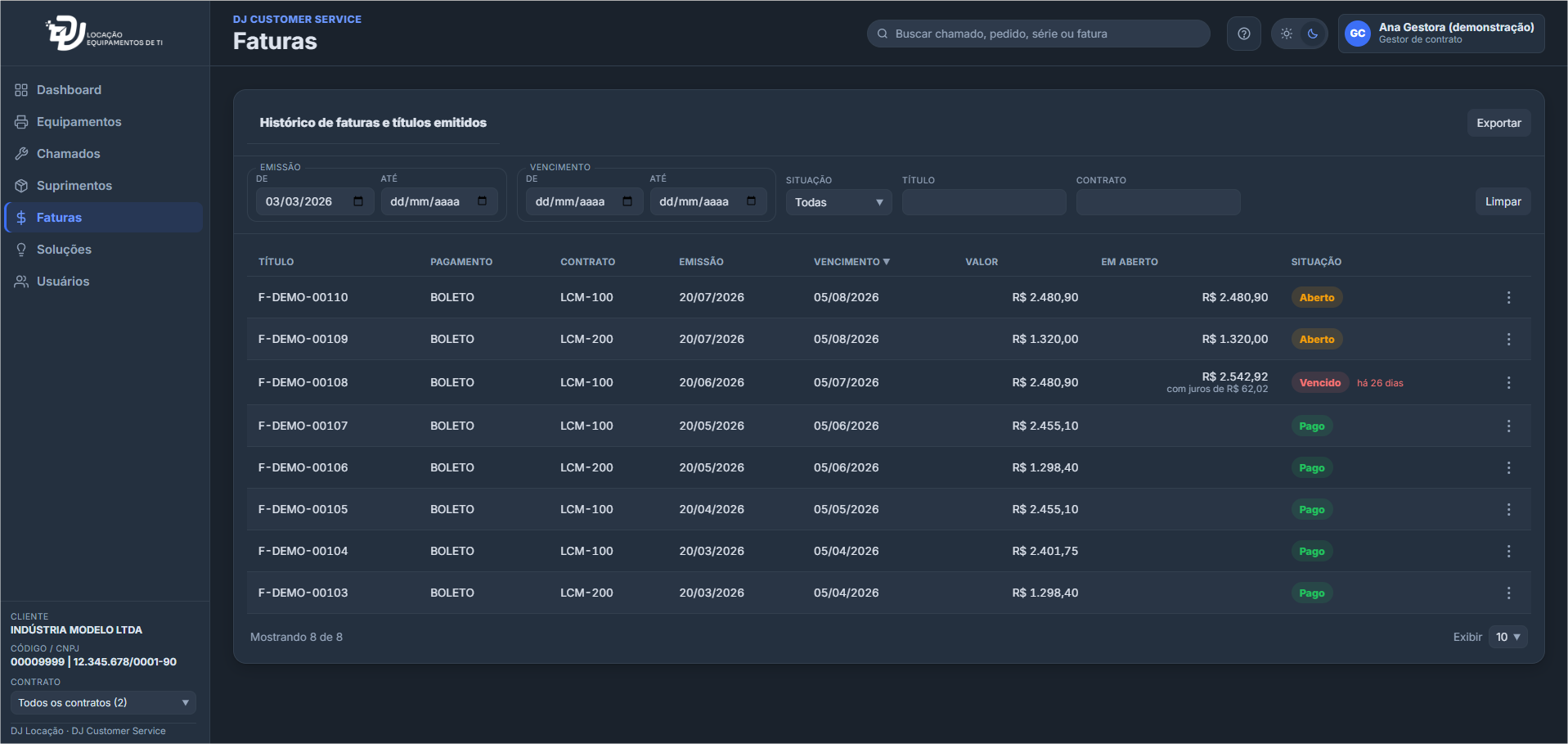
Acima de cada tabela há uma linha de filtros — períodos, situação, número do registro, número de série, entre outros, conforme a página. Preencha os campos desejados; o resultado é atualizado automaticamente. O botão Limpar remove todos os filtros aplicados e reapresenta a lista completa.

Algumas páginas já abrem com um período pré-selecionado, indicado nos próprios campos. Se um registro esperado não aparecer, verifique primeiro o período em uso.
4.2 Ordenação
O título de cada coluna pode ser selecionado para ordenar a tabela. O primeiro toque ordena de forma crescente; o segundo, decrescente. Uma seta ao lado do título indica a coluna e o sentido em uso.

4.3 Quantidade de linhas
No rodapé da tabela, a indicação Mostrando informa quantos registros estão sendo apresentados em relação ao total encontrado. Ao lado, o campo Exibir permite escolher quantas linhas aparecem por vez, com a opção Todos para exibir o conjunto completo.
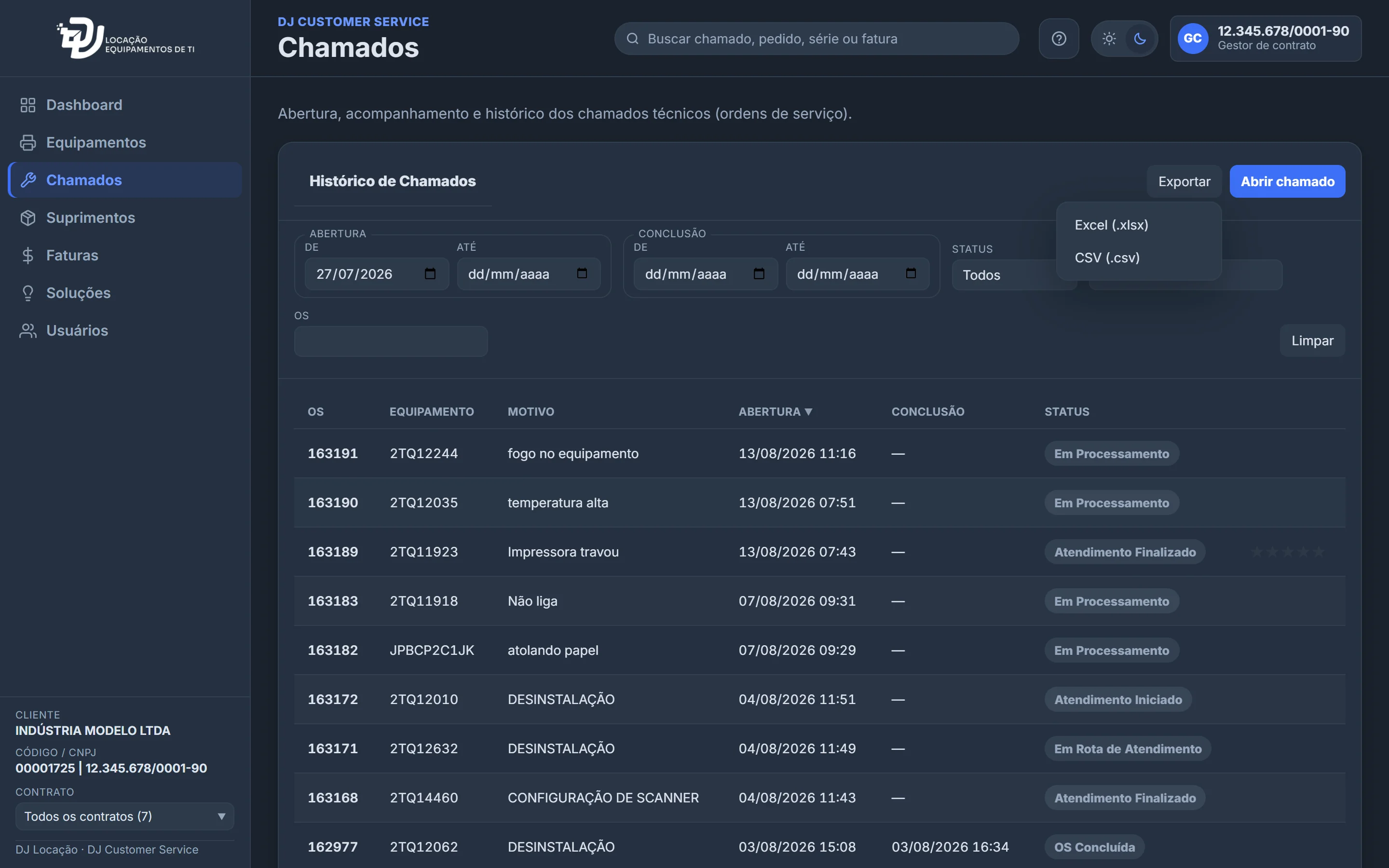
4.4 Exportação
- Aplique os filtros e a ordenação desejados.
- Selecione o botão Exportar, no alto da tabela.
- Escolha Excel (.xlsx) ou CSV (.csv).
- O arquivo é gerado e transferido para o seu equipamento, com o nome da página e a data.
A exportação reproduz exatamente o que está na tela: os mesmos registros, os mesmos filtros e a mesma ordenação.
4.5 Abertura dos detalhes
Selecionar uma linha abre a tela de detalhes do registro. Em algumas páginas há ainda um botão de três pontos, ao final da linha, que reúne as ações disponíveis para aquele registro.
4.6 Período de consulta
As listas apresentam o histórico dos períodos mais recentes. Quando existem registros anteriores ao período apresentado, o portal informa a data-limite em uma mensagem na própria página. Para consultar registros mais antigos, entre em contato com a DJ Locação.
Painel inicial
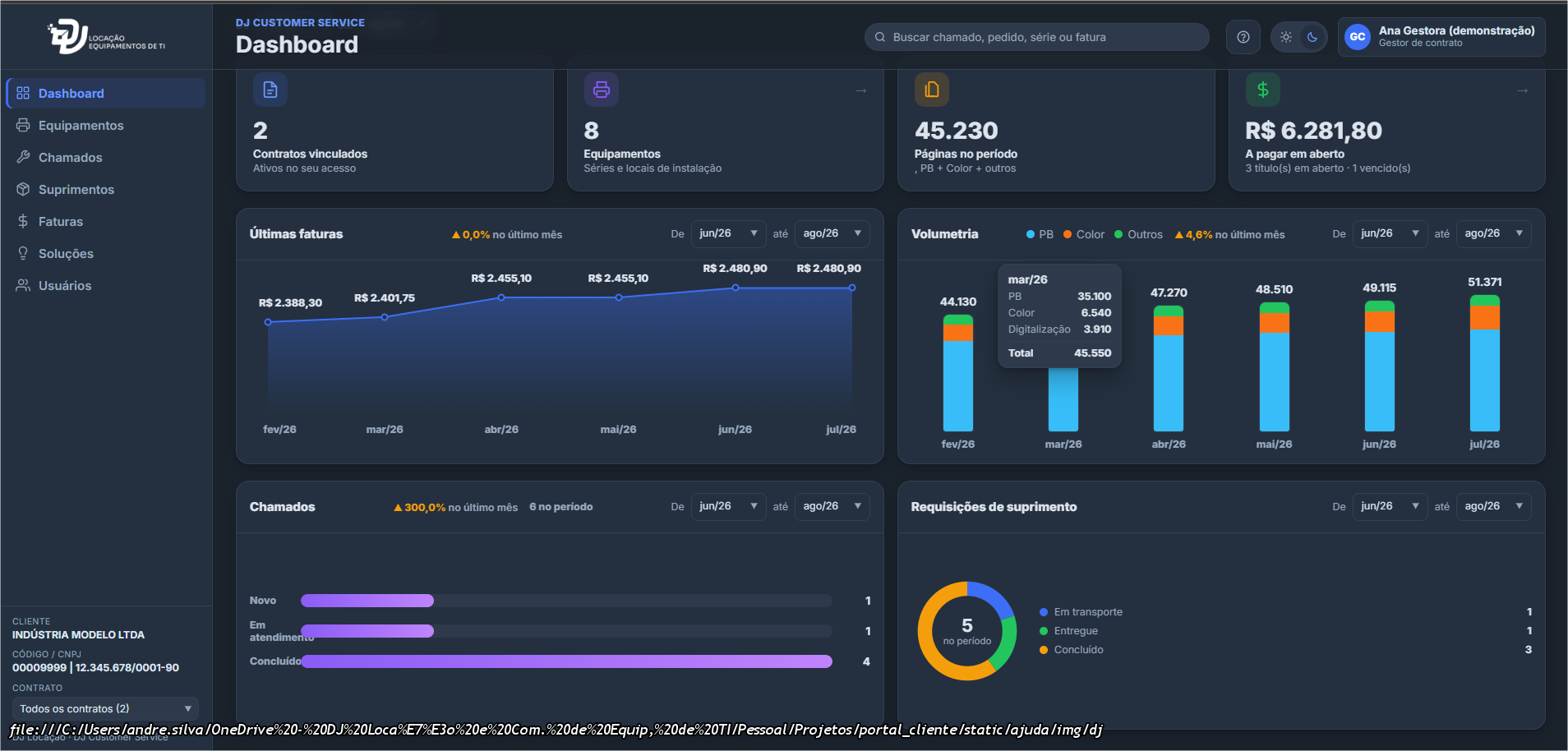
O Dashboard é a primeira página apresentada após o acesso e reúne uma visão resumida da sua operação. O conteúdo varia conforme o perfil do usuário.
5.1 Indicadores
| Indicador | O que apresenta |
|---|---|
| Contratos vinculados | Quantidade de contratos ativos no seu acesso. |
| Equipamentos | Quantidade de equipamentos em contrato. Ao ser selecionado, conduz à página de equipamentos. |
| Páginas no período | Volume de páginas produzidas no período selecionado, somando produção monocromática, colorida e demais tipos. |
| A pagar em aberto | Valor total dos títulos ainda em aberto, com a quantidade correspondente. Ao ser selecionado, conduz à página de faturas. |
Para o perfil técnico, o painel apresenta os indicadores Equipamentos, Chamados abertos e Suprimentos em aberto, acompanhados das tabelas Últimos chamados e Últimos Envios de Suprimento.

5.2 Gráficos
- Últimas faturas — evolução do valor faturado por mês de referência.
- Volumetria — volume de páginas por mês, separado entre PB, Color e Outros. Ao apontar para uma barra, são detalhados os tipos de produção.
- Chamados — quantidade de chamados por situação no período.
- Requisições de suprimento — quantidade de pedidos por situação no período.
Cada gráfico apresenta ainda um indicador de variação em relação ao mês anterior, com seta ascendente ou descendente.
5.3 Seleção de período
- No alto da página, utilize o campo Período do dashboard para definir o mês inicial e o mês final. Todos os gráficos passam a considerar esse intervalo.
- Se desejar analisar um gráfico específico em outro intervalo, utilize o seletor de período existente no próprio gráfico — por exemplo, Período dos chamados.
Nos períodos de Últimas faturas e Volumetria são apresentados somente os meses que já possuem fatura emitida; o mês corrente pode, portanto, ainda não estar disponível. Esses dois gráficos utilizam sempre o mesmo intervalo. O mês final não pode ser anterior ao mês inicial.
Equipamentos
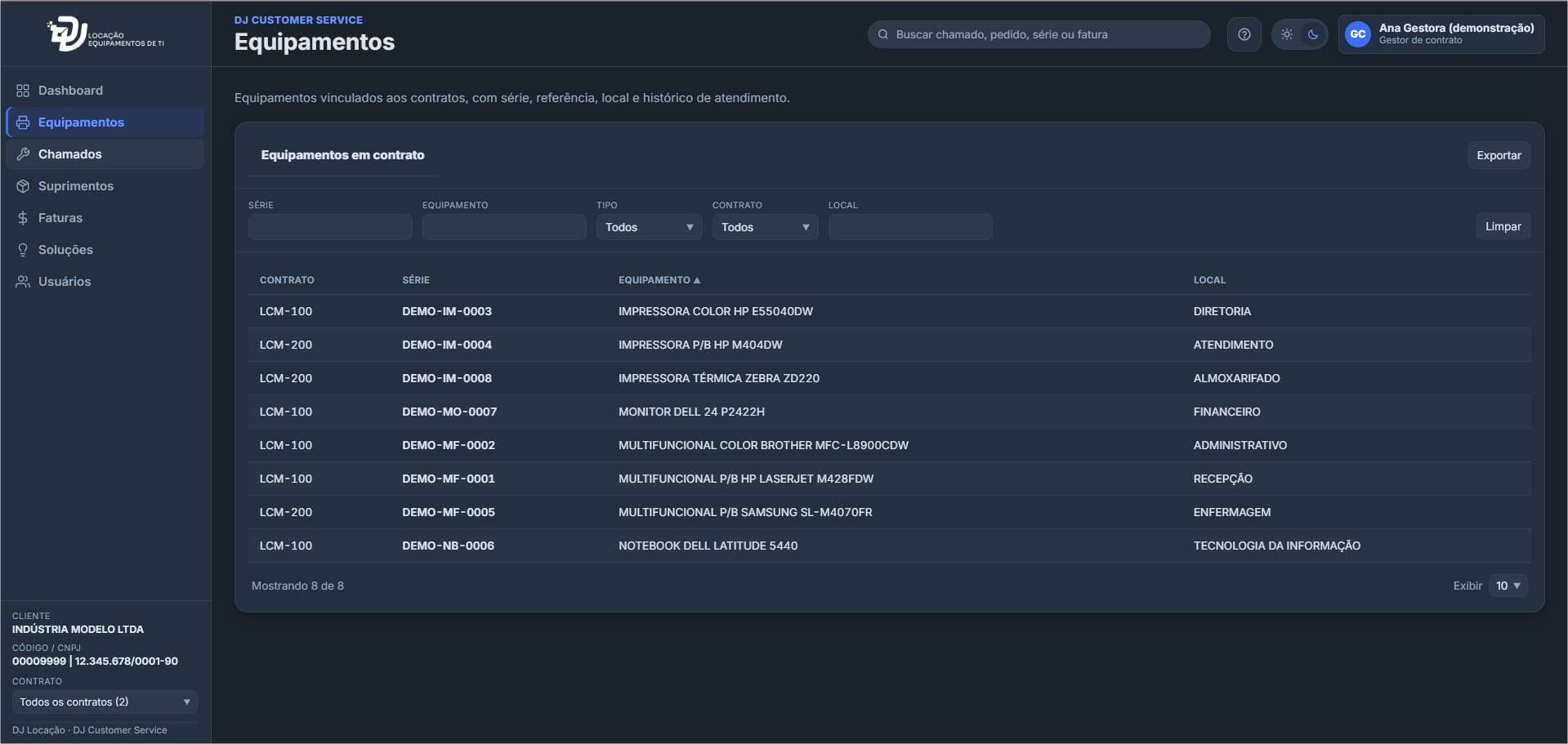
A página Equipamentos relaciona todos os equipamentos vinculados aos contratos da sua empresa, com o respectivo número de série, modelo e local de instalação.
6.1 Localizar um equipamento
Utilize os filtros Série, Equipamento, Tipo, Contrato e Local. A tabela apresenta as colunas Contrato, Série, Equipamento e Local.
6.2 Consultar os detalhes
Selecione a linha do equipamento. A tela de detalhes reúne:
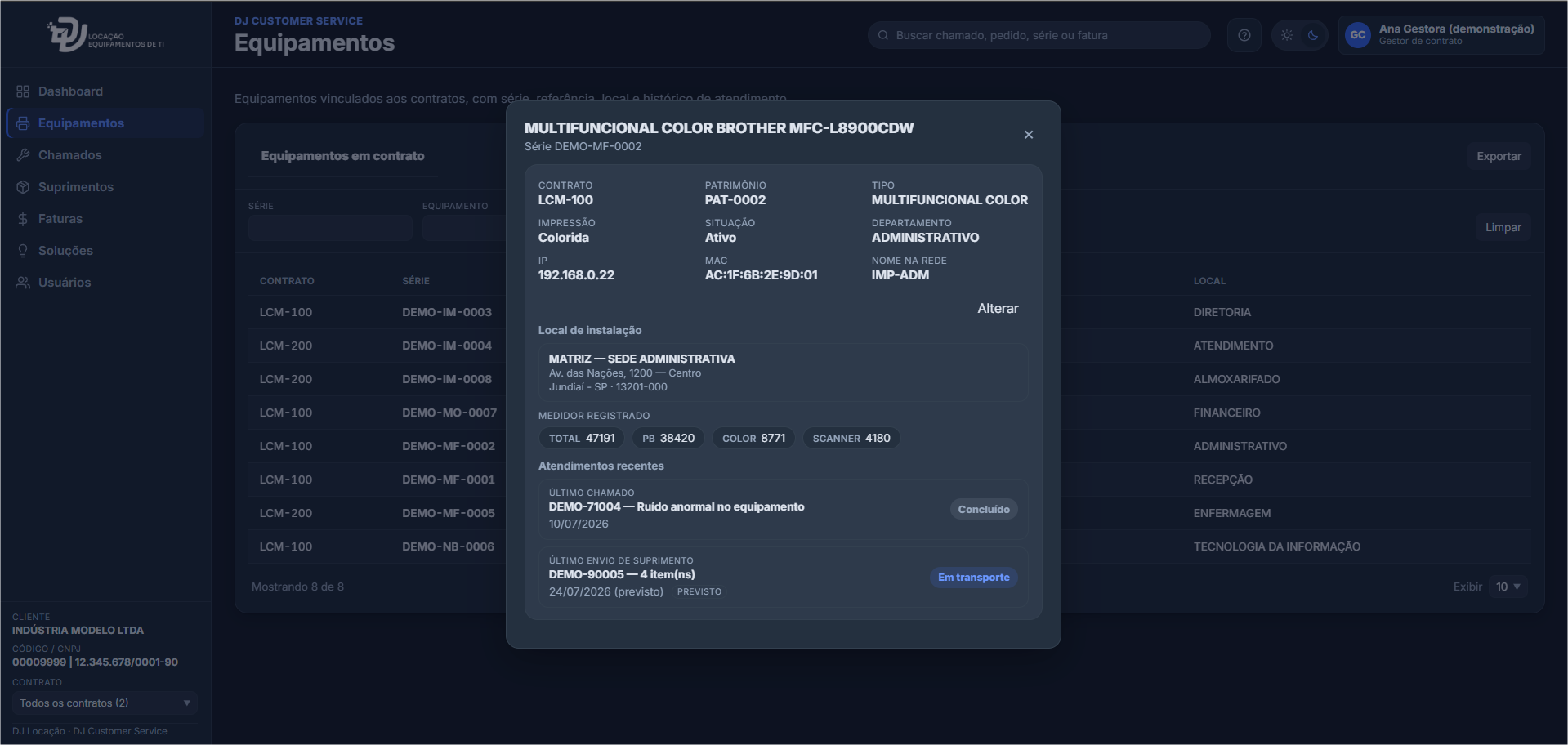
- Dados de cadastro: contrato, local, patrimônio, tipo, tipo de impressão, situação, departamento, endereço de rede e nome na rede.
- Local de instalação: nome da unidade, endereço e complemento.
- Medidores: a leitura mais recente registrada para o equipamento, com a respectiva data, separada por tipo de produção.
- Nível dos toners: percentual restante de cada cor, quando essa informação estiver disponível para o modelo.
- Avisos do equipamento: alertas emitidos pelo próprio equipamento, quando houver.
- Atendimentos recentes: o último chamado e o último envio de suprimento. Ambos podem ser selecionados para abrir o registro completo.
6.3 Atualizar departamento e endereço de rede
Manter essas informações atualizadas facilita a localização do equipamento durante os atendimentos.
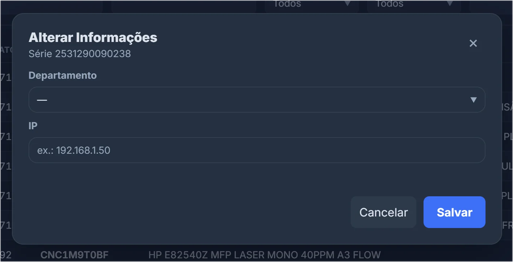
- Abra os detalhes do equipamento e selecione Alterar.
- Na tela Alterar Informações, escolha o Departamento na lista apresentada.
- Se disponível, atualize o campo IP com o endereço de rede do equipamento.
- Selecione Salvar. O portal confirmará com a mensagem Cadastro atualizado.
6.4 Cadastrar um novo departamento
- Na tela Alterar Informações, abra a lista Departamento e escolha + Novo departamento.
- Informe o nome no campo Novo departamento — por exemplo, Recepção. São permitidos até sessenta caracteres.
- Confira o local de instalação apresentado logo abaixo. O novo departamento será criado nesse local.
- Selecione Salvar. O departamento passa a estar disponível para os demais equipamentos da mesma unidade.
A alteração de departamento e de endereço de rede está disponível para os perfis de gestor de contrato e técnico.
Chamados técnicos
A página Chamados concentra a abertura e o acompanhamento das solicitações de atendimento técnico.
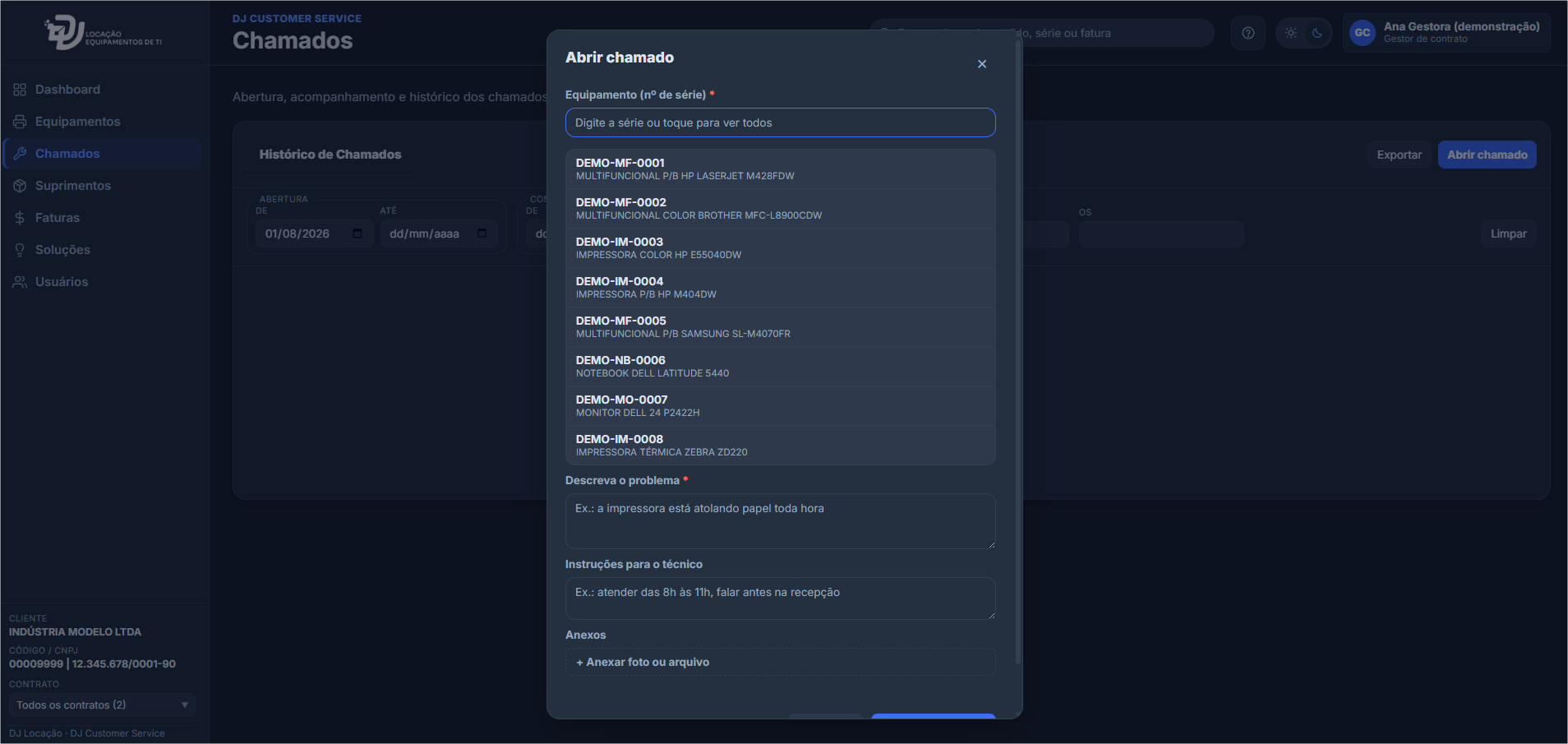
7.1 Abrir um chamado
- Selecione Abrir chamado, no alto da página.
- No campo Equipamento (nº de série), digite o número de série ou toque no campo para consultar a relação completa. Selecione o equipamento desejado.
- O portal apresentará a leitura mais recente registrada para o equipamento, com a data correspondente. Confira o campo Medidor atual (total) e ajuste-o, se necessário, para o número apresentado no equipamento. Em equipamentos coloridos são apresentados também os campos Medidor PB e Medidor Color.
- Em Descreva o problema, relate a ocorrência com as suas próprias palavras — por exemplo, "a impressora está atolando papel toda hora". Quanto mais claro o relato, mais preparado o técnico chegará ao local.
- Se desejar, utilize Instruções para o técnico para informar horários de atendimento, procedimentos de portaria ou o nome da pessoa de contato.
- Para anexar fotografias ou documentos, selecione + Anexar foto ou arquivo e escolha o arquivo. Cada arquivo anexado é apresentado em uma lista, com um símbolo que permite removê-lo.
- Selecione Abrir chamado.
- Confirme o endereço de instalação, conforme descrito no item 7.2.
- Ao final, o portal apresenta o número da ordem de serviço e a situação inicial do chamado. Anote esse número: ele identifica o atendimento em todas as consultas.
Em manutenções e indisponibilidades do sistema de gestão, o portal apresenta o aviso Não foi possível concluir agora ao selecionar Abrir chamado, e o formulário não é apresentado. Repita a abertura em alguns minutos.
Nesse período, as páginas de consulta permanecem acessíveis com as informações da última atualização, identificada no alto da tela. A situação do atendimento pode não refletir o momento atual.
A quantidade máxima de arquivos, o tamanho de cada um e os formatos aceitos são definidos pela DJ Locação. Quando o limite é atingido, a opção de anexar deixa de ser apresentada. Se um arquivo não for aceito, o portal informa o motivo.
7.2 Confirmação do endereço
Antes de registrar o chamado, o portal apresenta a tela Confirme o endereço, para assegurar que o técnico seja encaminhado ao local correto.
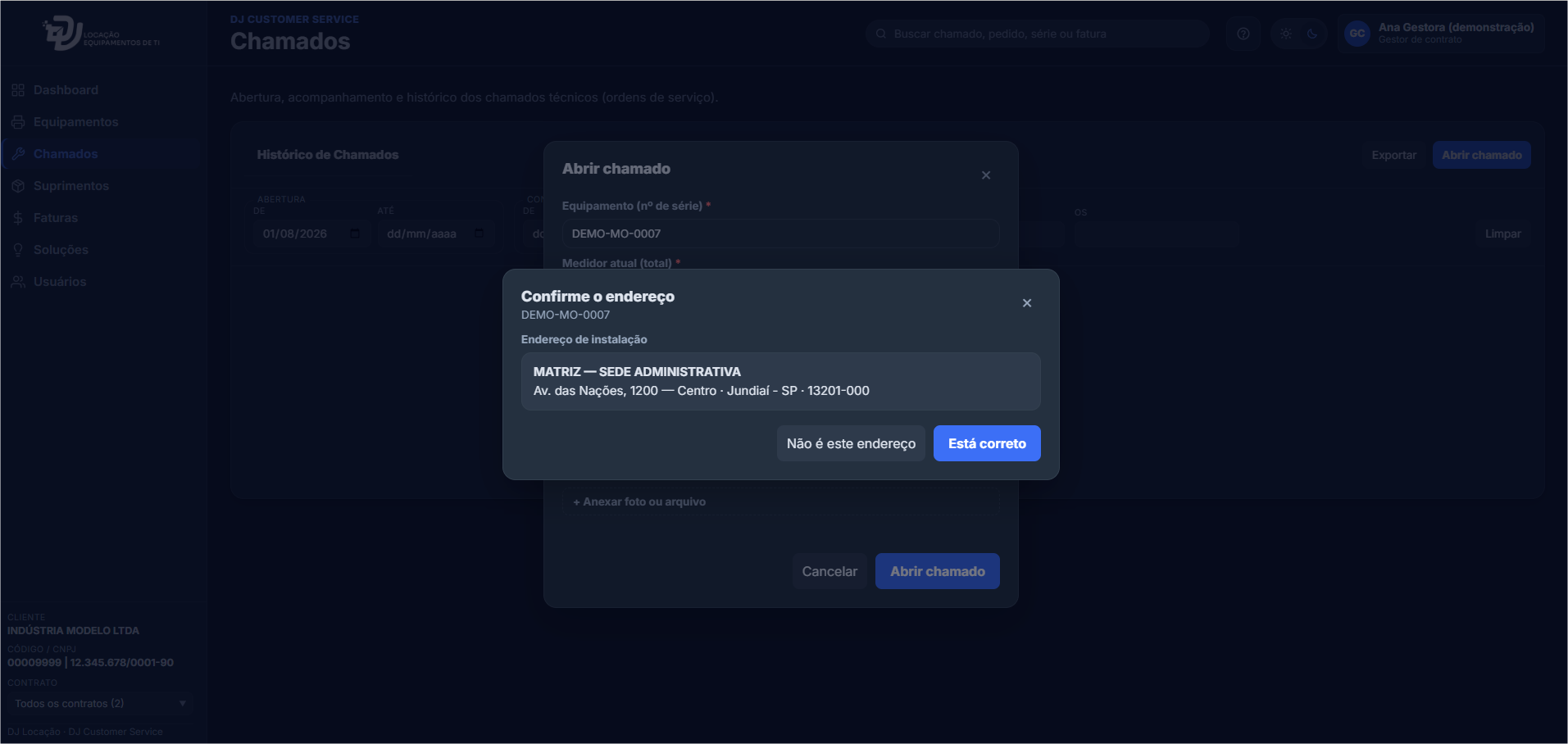
- Confira o endereço apresentado em Endereço de instalação.
- Se estiver correto, selecione Está correto e o chamado será registrado.
- Se não estiver, selecione Não é este endereço. Será apresentada a relação Endereços deste contrato; escolha o endereço adequado e selecione Usar este endereço.
- Se o endereço não constar da relação, selecione Não está na lista e preencha o formulário. Ao informar o CEP e selecionar Buscar, os campos de logradouro, bairro, cidade e estado são preenchidos automaticamente; complete o número, o complemento, o nome do local e os dados da pessoa de contato.
- Selecione Usar este endereço para concluir a abertura.
7.3 Acompanhar um chamado
A página abre com os chamados dos últimos trinta dias. Utilize os filtros Abertura, Conclusão, Status, Equipamento e OS para localizar outros registros. A tabela apresenta as colunas OS, Equipamento, Motivo, Abertura, Conclusão e Status, além da coluna de avaliação.
As situações possíveis são:
| Situação | Significado |
|---|---|
| Novo | Chamado registrado e aguardando encaminhamento. |
| Em deslocamento | Técnico a caminho do local. |
| Em atendimento | Atendimento em execução. |
| Atendimento encerrado | Visita concluída, com registro pendente de finalização. |
| Concluído | Atendimento finalizado. |
| Cancelamento solicitado | Pedido de cancelamento registrado e em análise. |
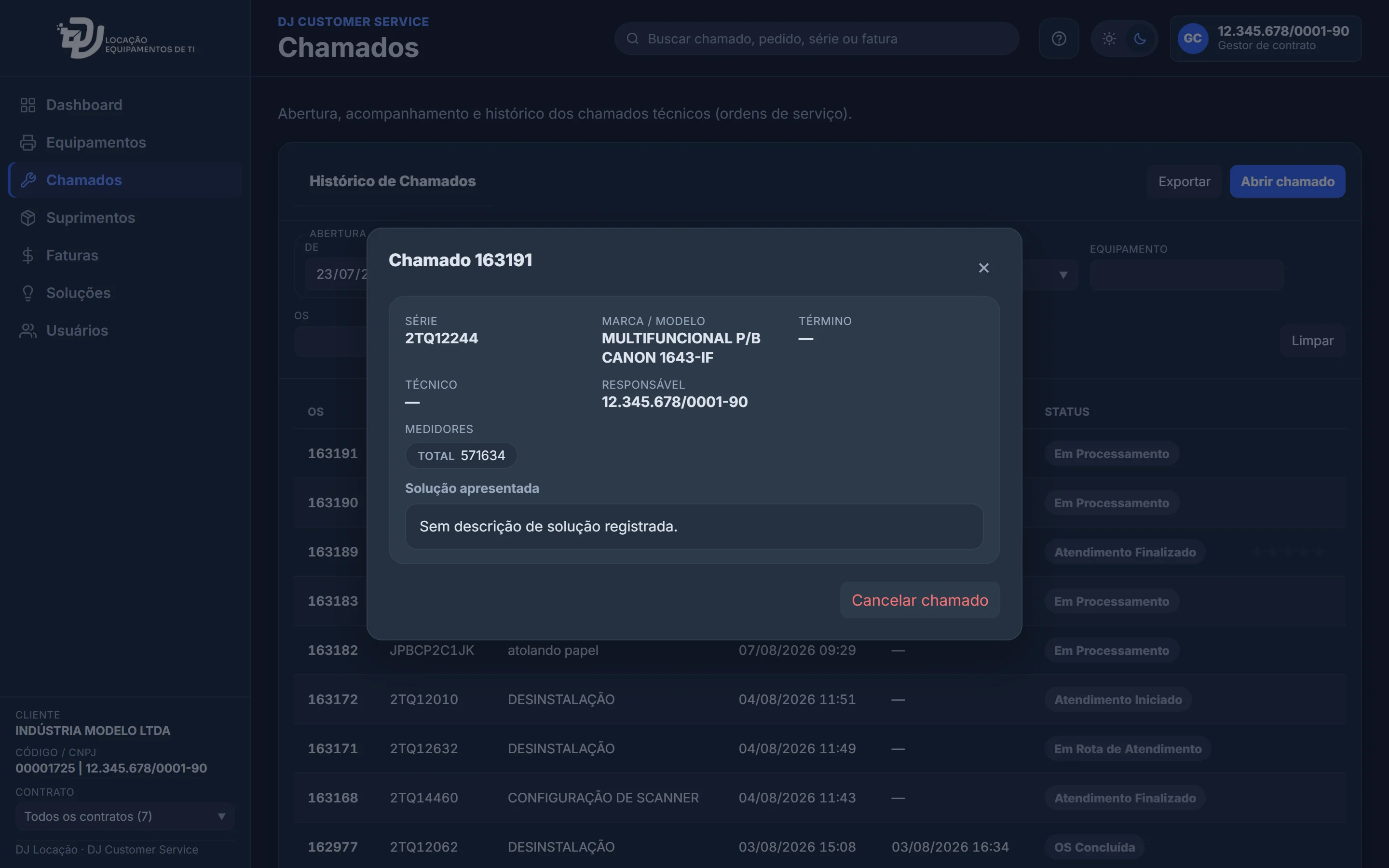
Selecione a linha para abrir os detalhes, que reúnem o número de série, a marca e o modelo, a data de término, o nome do técnico, o responsável pelo acompanhamento, os medidores registrados na visita e a Solução apresentada. Os arquivos que você anexou também são relacionados nessa tela.
7.4 Cancelar um chamado
- Abra os detalhes do chamado.
- Selecione Cancelar chamado ou Solicitar cancelamento, conforme apresentado.
- Informe o motivo no campo Por que você está cancelando? — por exemplo, "o equipamento voltou a funcionar". São exigidos, no mínimo, cinco caracteres.
- Confirme a operação.
O cancelamento é possível enquanto o atendimento não estiver em curso. Após esse momento, a opção deixa de ser apresentada.
7.5 Obter a ordem de serviço
Nos chamados concluídos, os detalhes apresentam o botão Ver ordem de serviço. Ao selecioná-lo, o documento é gerado e exibido na própria tela, podendo ser transferido ou impresso. Para retornar, selecione Voltar.
Suprimentos
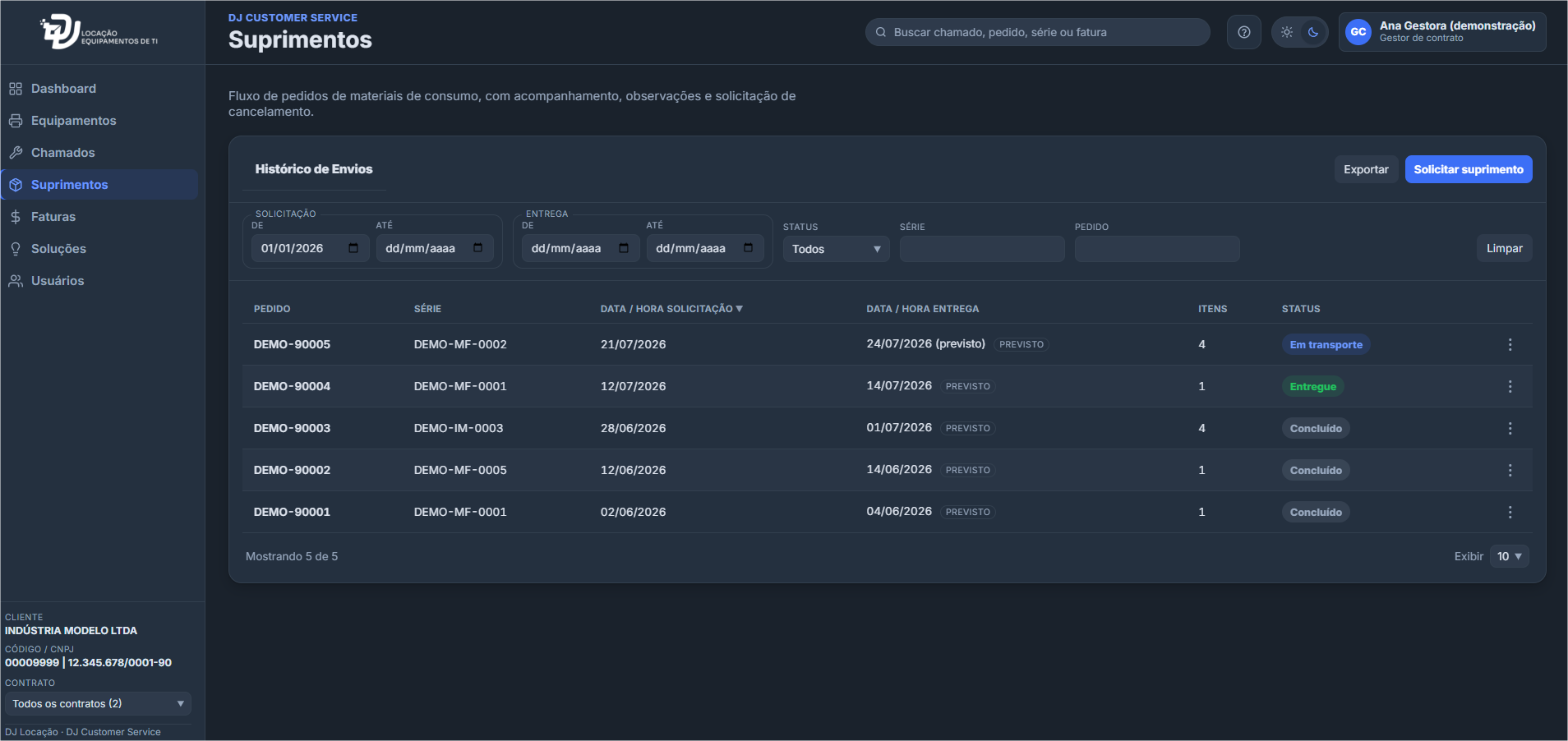
A página Suprimentos concentra os pedidos de material de consumo e o acompanhamento das respectivas entregas.
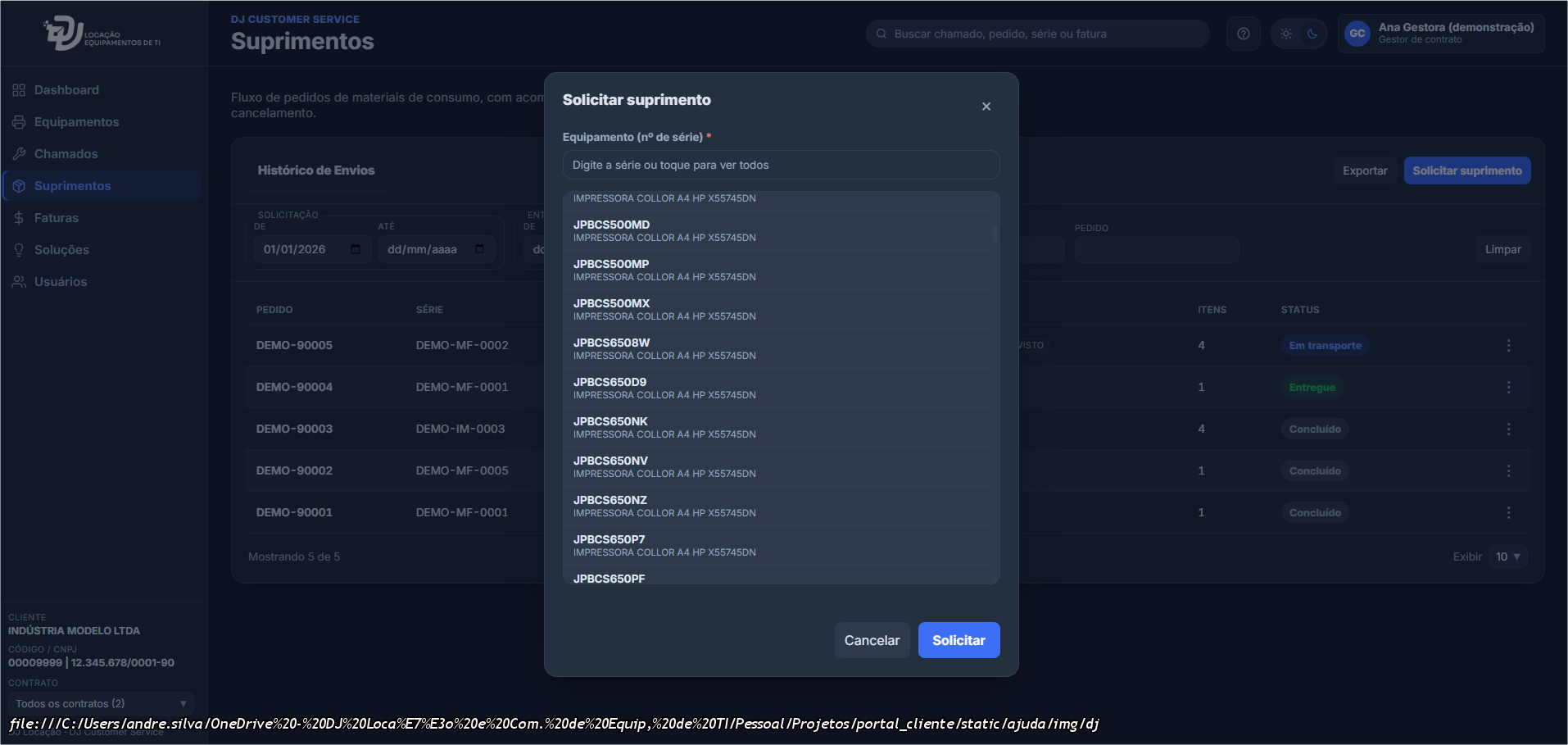
8.1 Solicitar suprimento
- Selecione Solicitar suprimento, no alto da página.
- No campo Equipamento (nº de série), digite o número de série ou toque no campo para consultar a relação. São apresentados somente os equipamentos que utilizam toner.
- Aguarde a verificação do equipamento. Se já existir um pedido em andamento para ele, o portal informará o número do pedido e a solicitação não poderá prosseguir até a conclusão do anterior.
- Confira o campo Leitura atual do contador (total), preenchido com a leitura mais recente registrada, e ajuste-o conforme o número apresentado no equipamento. Em equipamentos coloridos são apresentados também os campos Contador PB e Contador Color.
- Em equipamentos coloridos, assinale em Cores necessárias as cores desejadas: Preto, Ciano, Magenta e Amarelo.
- Responda a Tem o toner vazio para troca? selecionando Sim ou Não.
- Se desejar, utilize Orientações de Entrega para informar horários, restrições de acesso ou a pessoa de contato no local.
- Selecione Solicitar.
- Confirme o endereço de entrega, conforme descrito no item 7.2 — a sequência é a mesma, com os rótulos referentes à entrega.
- O portal apresenta o número do pedido e as cores solicitadas.
Como nos chamados, a solicitação não é iniciada enquanto o sistema de gestão estiver indisponível — o portal avisa ao selecionar Solicitar suprimento. O histórico de pedidos continua sendo apresentado com as informações da última atualização, e a situação da entrega pode não refletir o momento atual.
Se a leitura informada indicar que o toner instalado ainda dispõe de utilização prevista, o portal apresentará uma pergunta de confirmação antes de registrar o pedido. Selecione Sim para prosseguir ou Não para revisar as informações. Da mesma forma, se a leitura informada for inferior à do pedido anterior, o portal solicitará que o número seja conferido.
8.2 Acompanhar um pedido
A página abre com os pedidos dos últimos trinta dias. Os filtros Solicitação, Entrega, Status, Série e Pedido permitem localizar os demais. A tabela apresenta as colunas Pedido, Série, Data / Hora Solicitação, Data / Hora Entrega, Itens e Status.
Quando a data de entrega ainda corresponde a uma previsão, ela é apresentada com a indicação previsto.
| Situação | Significado |
|---|---|
| Novo | Pedido registrado. |
| Em separação | Material sendo preparado para envio. |
| Em transporte | Material a caminho do local de entrega. |
| Entregue | Material entregue no local. |
| Concluído | Pedido finalizado. |
| Cancelamento solicitado | Pedido de cancelamento registrado e em análise. |
Os detalhes do pedido apresentam a série, o equipamento, a data, a situação, o solicitante, a data de entrega ou de previsão de entrega, o nome do entregador, o recebimento, os medidores informados e a relação Itens do pedido.
8.3 Documentos e comprovantes
Selecione o botão de três pontos ao final da linha, ou utilize os botões existentes nos detalhes do pedido:
- Ver detalhe — abre a tela completa do pedido.
- Ver DANFE — apresenta o documento auxiliar da nota fiscal na própria tela.
- Baixar XML — transfere o arquivo eletrônico da nota fiscal.
- Ver comprovante — apresenta o comprovante de entrega, disponível após a conclusão do envio.
- Avaliar — registra a sua avaliação da entrega, conforme a seção 10.
8.4 Alterar ou cancelar um pedido
Enquanto a situação permitir, os detalhes do pedido apresentam duas opções:
- Alterar Requisição — permite revisar as cores solicitadas. Assinale ou desmarque as opções em Cores do pedido e selecione Salvar. Ao menos uma cor deve permanecer assinalada.
- Cancelar pedido — solicita o cancelamento. Confirme a operação na mensagem apresentada.
Faturas
A página Faturas reúne os títulos emitidos para a sua empresa e os documentos correspondentes.
9.1 Consultar
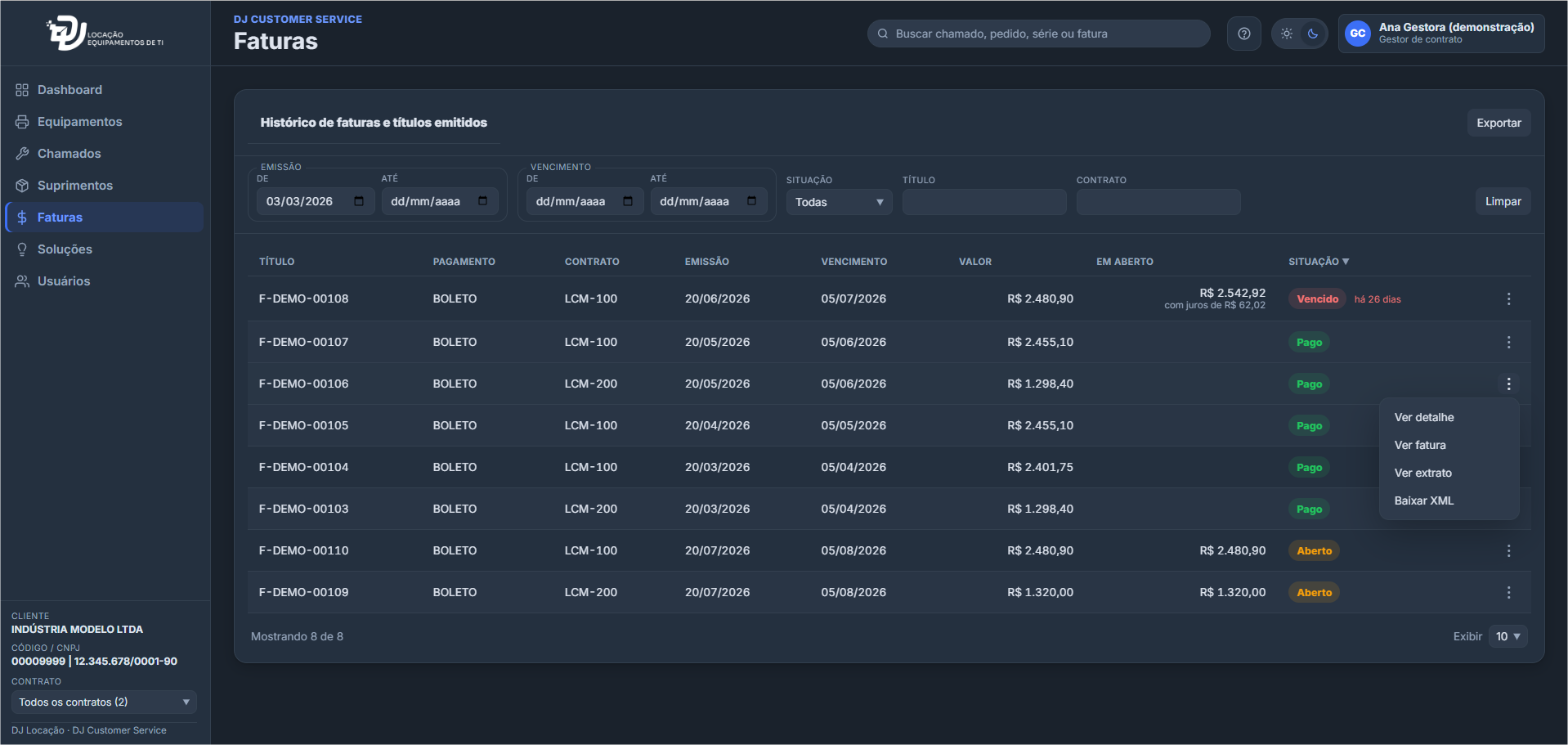
A página abre com os títulos emitidos nos últimos seis meses. Os filtros disponíveis são Emissão, Vencimento, Situação, Título e Contrato. O botão Limpar reapresenta o histórico completo disponível.
A tabela apresenta as colunas Título, Pagamento, Contrato, Emissão, Vencimento, Valor, Em aberto e Situação. A situação pode ser Aberto, Vencido ou Pago.
9.2 Documentos disponíveis
Selecione o botão de três pontos ao final da linha do título:
| Opção | Resultado |
|---|---|
| Ver detalhe | Abre a composição do valor, descrita no item 9.3. |
| Ver fatura | Apresenta a fatura em formato PDF, em nova aba do navegador. |
| Ver extrato | Apresenta o extrato de locação em formato PDF. |
| Ver boleto | Apresenta o boleto em formato PDF, para impressão ou pagamento. |
| Copiar linha digitável | Copia a linha digitável do boleto para a área de transferência. |
| Atualizar boleto | Para títulos Vencidos cujo boleto foi emitido pelo Sicredi, abre o site do banco para gerar a 2ª via com o valor atualizado (juros e nova data de vencimento). Aparece apenas quando o banco emissor é o Sicredi. |
| Enviar por e-mail | Encaminha o boleto para o endereço de correio eletrônico cadastrado. |
| Baixar XML | Transfere o arquivo eletrônico da nota fiscal correspondente. |
Os documentos em PDF são apresentados em uma nova aba. Caso o navegador informe que a janela foi bloqueada, autorize a abertura de janelas para o endereço do portal e repita a operação.
9.3 Composição do valor
A opção Ver detalhe apresenta como o valor da fatura foi formado, em três blocos:
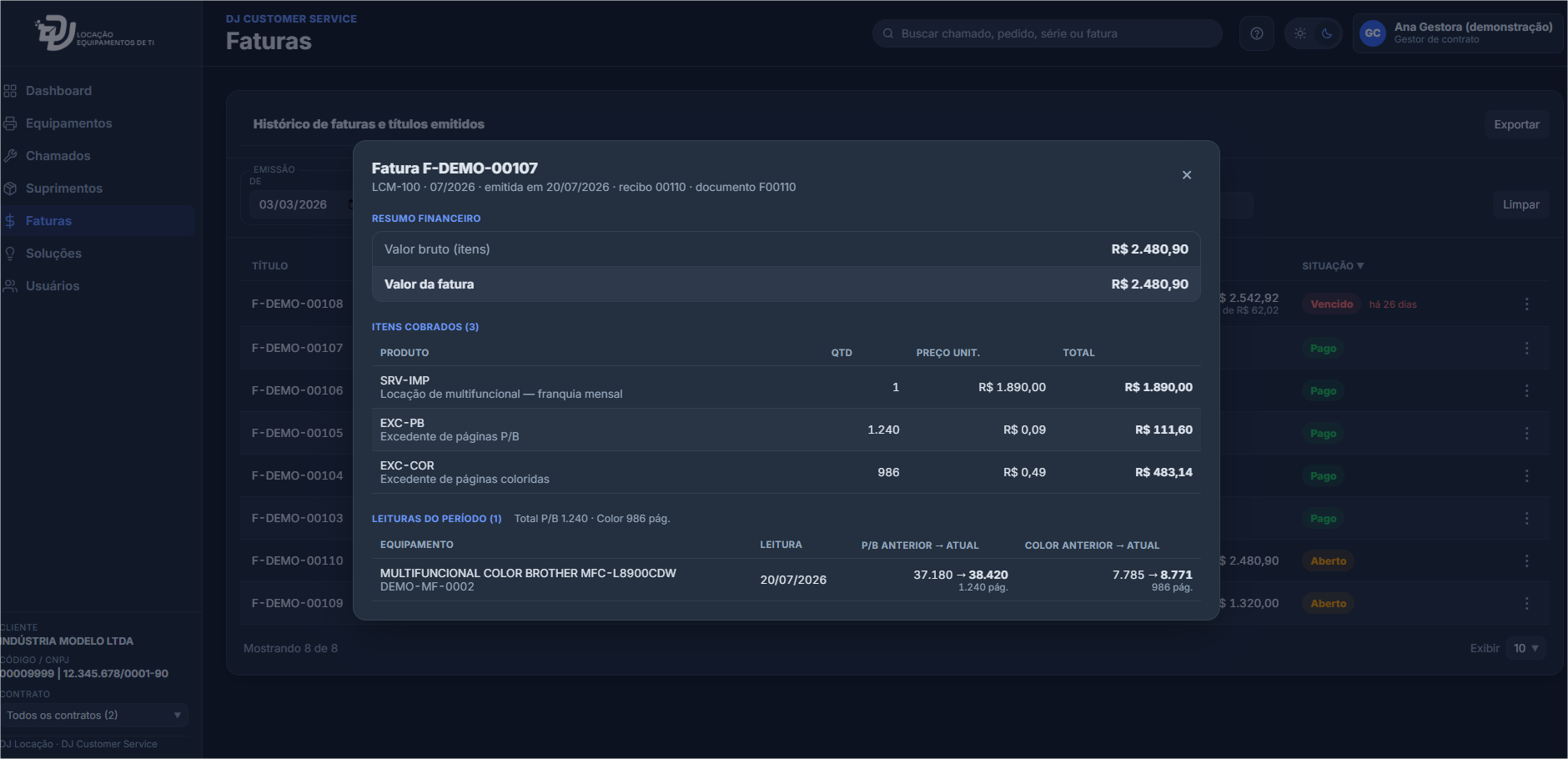
- Resumo financeiro — valor bruto dos itens, deduções aplicáveis e valor final da fatura.
- Itens cobrados — relação de produtos e serviços, com quantidade, preço unitário e total.
- Leituras do período — leituras consideradas para o cálculo, com o equipamento, a data e os contadores anterior e atual.
Esse é o caminho recomendado sempre que houver dúvida sobre a composição de um valor: as leituras apresentadas são exatamente as que originaram a cobrança.
Avaliação do atendimento
Após a conclusão de um chamado técnico ou de uma entrega de suprimento, você pode registrar a sua avaliação. Essa informação orienta diretamente as ações de melhoria da DJ Locação.
10.1 Como avaliar
Há quatro caminhos possíveis:
- Na coluna de estrelas das listas de chamados e de suprimentos, selecionando diretamente a quantidade de estrelas desejada.
- Pelo botão Avaliar, nos detalhes do registro.
- Pelo botão de três pontos, na linha do pedido de suprimento.
- Pela tela Avalie seu atendimento, apresentada logo após o acesso quando há atendimentos recentes ainda não avaliados. Para adiar, selecione Agora não.
10.2 Registro da avaliação
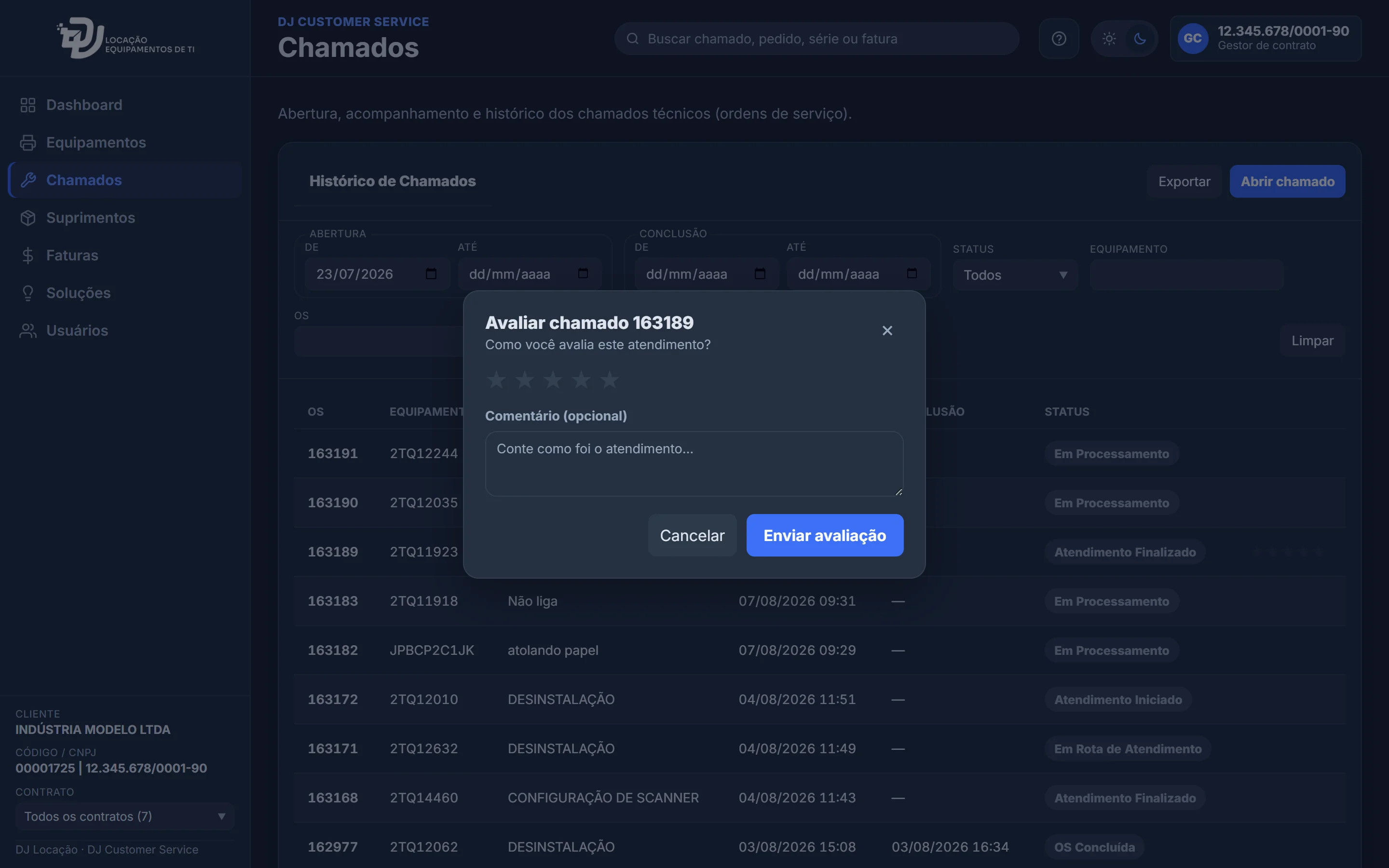
- Selecione a quantidade de estrelas, de uma a cinco.
- Ao atribuir cinco estrelas, o comentário é opcional. Ao atribuir de uma a quatro estrelas, o campo Conte-nos porque está atribuindo esta nota torna-se obrigatório — descreva o que não correspondeu à expectativa.
- Selecione Enviar avaliação.
Durante um período determinado após o registro, é possível revisar a avaliação: abra-a novamente e selecione Alterar avaliação. Encerrado esse período, a avaliação permanece disponível apenas para consulta.
A avaliação registrada pelo cliente não é alterada nem excluída pela DJ Locação. Avaliações que indiquem insatisfação geram automaticamente um contato da nossa equipe.
Soluções
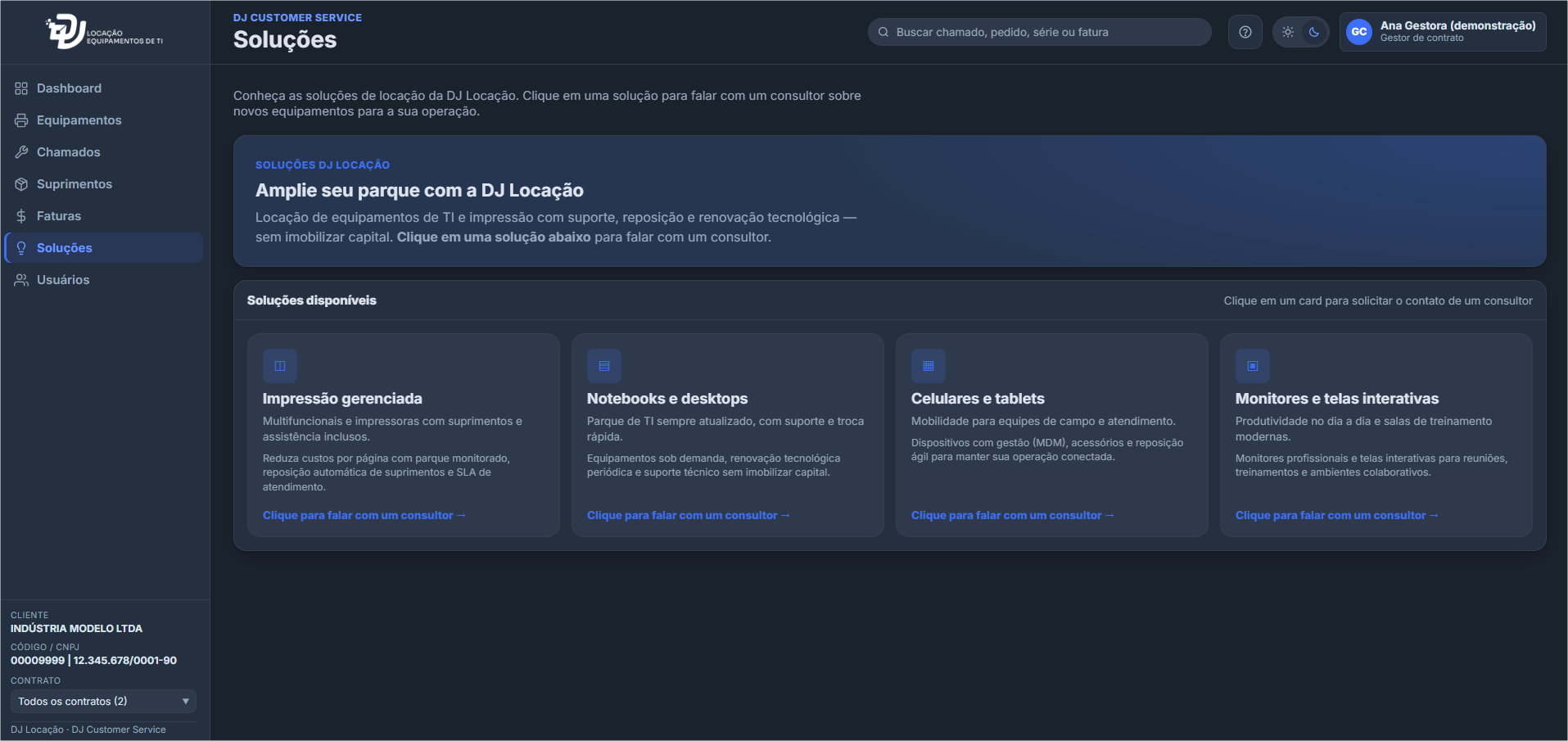
A página Soluções apresenta as modalidades de locação oferecidas pela DJ Locação e permite solicitar o contato de um consultor. Ela é apresentada apenas quando a DJ Locação a disponibiliza para a sua empresa; se não constar do menu, não há nenhuma ação necessária da sua parte.
As soluções disponíveis são definidas pela DJ Locação e podem mudar com o tempo — o que estiver no ar aparece em cartões nesta página, cada um com um resumo do que a modalidade inclui.
Para solicitar o contato:
- Selecione o cartão da solução de interesse.
- Confira o campo Interesse, já preenchido com a solução escolhida. Há também a opção Solução sob medida / outro.
- Informe a Quantidade estimada de equipamentos e a Unidade / local de instalação.
- Escolha a Preferência de contato: WhatsApp, E-mail ou Telefone.
- Utilize o campo Observações para detalhar a necessidade.
- Selecione Solicitar contato.
Pronto: o pedido chega na hora a um consultor, que retorna pelo canal que você escolheu. Não é necessário telefonar nem enviar e-mail depois.
11.1 Seus pedidos
Abaixo do catálogo, a lista Seus pedidos mostra o que a sua empresa já solicitou e em que ponto está:
- Recebido — o pedido chegou e está a caminho do consultor.
- Com o consultor — já está com o time comercial.
- Em atendimento — o consultor está trabalhando na sua solicitação.
- Concluído — a solicitação foi atendida.
- Encerrado — não teve continuidade desta vez.
Se você fizer um novo pedido enquanto o anterior ainda está em andamento, ele é somado ao atendimento que já existe — o mesmo consultor recebe tudo junto, sem abrir dois atendimentos em paralelo.
Usuários da sua empresa
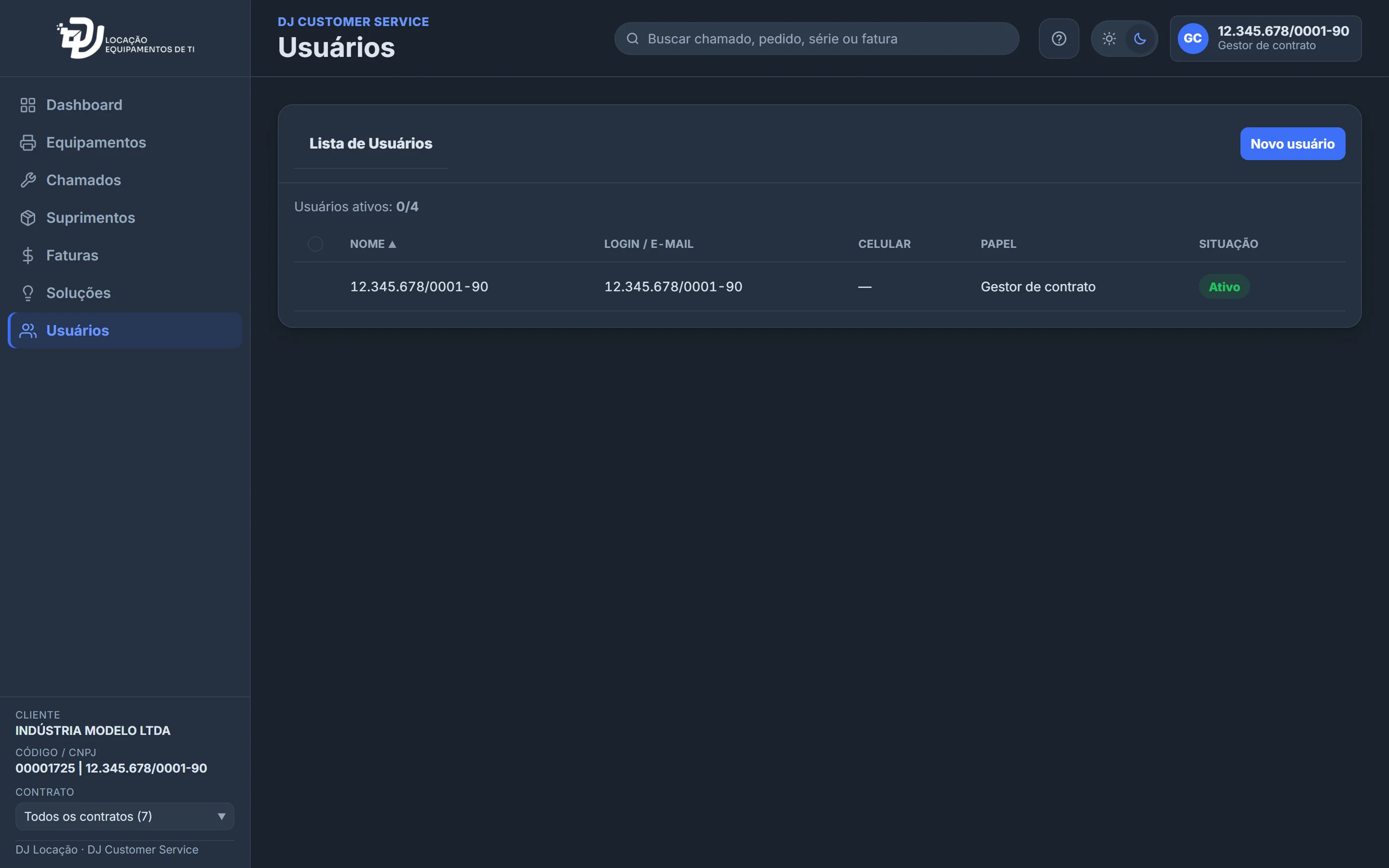
A página Usuários está disponível ao gestor de contrato, que administra de forma autônoma quem da sua empresa tem acesso ao portal e o que cada pessoa pode consultar.
12.1 Perfis disponíveis
| Perfil | Acesso concedido |
|---|---|
| Gestor de contrato | Todas as páginas do portal, incluindo a administração dos usuários da empresa. |
| Técnico | Painel, equipamentos, chamados e suprimentos. |
| Financeiro | Equipamentos, faturas e soluções. |
Ao cadastrar novos usuários, o gestor de contrato atribui os perfis Técnico ou Financeiro. A designação de um novo gestor de contrato é realizada pela DJ Locação, mediante solicitação.
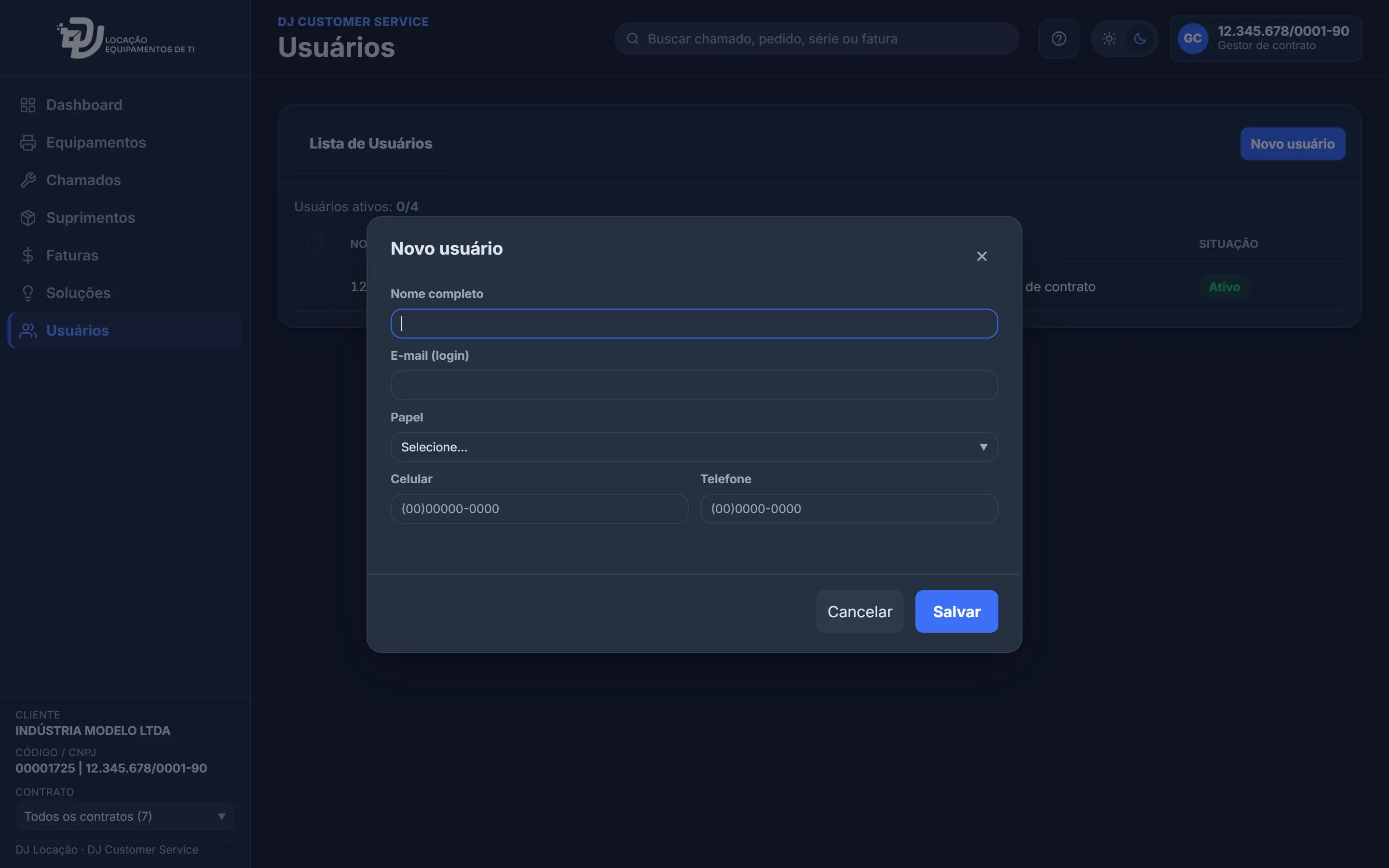
12.2 Cadastrar um usuário
- Acesse a página Usuários e selecione Novo usuário.
- Preencha o Nome completo.
- Informe o E-mail (login). Esse endereço será o usuário de acesso e não poderá ser alterado posteriormente, portanto confira-o com atenção.
- Escolha o Papel: Financeiro ou Técnico.
- Preencha Celular e Telefone, observando o código de área.
- Selecione Salvar.
O portal encaminha automaticamente ao novo usuário uma mensagem com o link para a definição da senha. Na relação de usuários, o registro aparece com a situação Aguardando ativação.
12.3 Ativação pelo novo usuário
- O novo usuário abre a mensagem recebida e seleciona o link.
- Na tela Defina sua senha, preenche Nova senha e Confirmar senha, observando os requisitos do item 2.5.
- Seleciona Definir senha e, em seguida, Ir para o login.
- Acessa o portal com o endereço de correio eletrônico e a senha que acabou de criar. A situação passa a Ativo.
12.4 Administrar os usuários cadastrados
A relação apresenta as colunas Nome, Login / E-mail, Celular, Papel e Situação, que pode ser Ativo, Aguardando ativação ou Inativo. No botão de três pontos, ao final de cada linha, estão disponíveis:
| Ação | Finalidade |
|---|---|
| Editar | Atualiza nome, perfil e telefones. O endereço de correio eletrônico permanece bloqueado. |
| Reenviar link | Encaminha novamente a mensagem para a definição da senha. Disponível para usuários com a situação Aguardando ativação. |
| Inativar | Suspende o acesso da pessoa ao portal, mantendo o histórico dos registros. Utilize esta opção em desligamentos e mudanças de função. |
| Ativar | Restabelece o acesso de um usuário anteriormente inativado. |
Se um usuário já ativo esquecer a senha, ele deve utilizar a opção Esqueci minha senha na própria tela de acesso, conforme o item 2.4. A opção Reenviar link destina-se exclusivamente a quem ainda não definiu a primeira senha.
12.5 Ações para vários usuários
- Assinale as caixas de seleção das linhas desejadas. Para selecionar todas, utilize a caixa do cabeçalho da tabela.
- Será apresentada uma barra com a quantidade de registros selecionados e dois botões.
- Selecione Reenviar link para encaminhar novamente a mensagem de definição de senha, ou Inativar para suspender os acessos.
- Confirme a operação. O portal informa quantos registros foram processados.
12.6 Quantidade de usuários
Quando há um limite de usuários ativos definido para a sua empresa, ele é apresentado no alto da página como Usuários ativos, com a quantidade em uso e o total permitido. O gestor de contrato não é considerado nessa contagem. Não há limitação por perfil: a composição da equipe é definida pela sua empresa. Para ampliar o limite, entre em contato com a DJ Locação.
Seus dados e sua senha
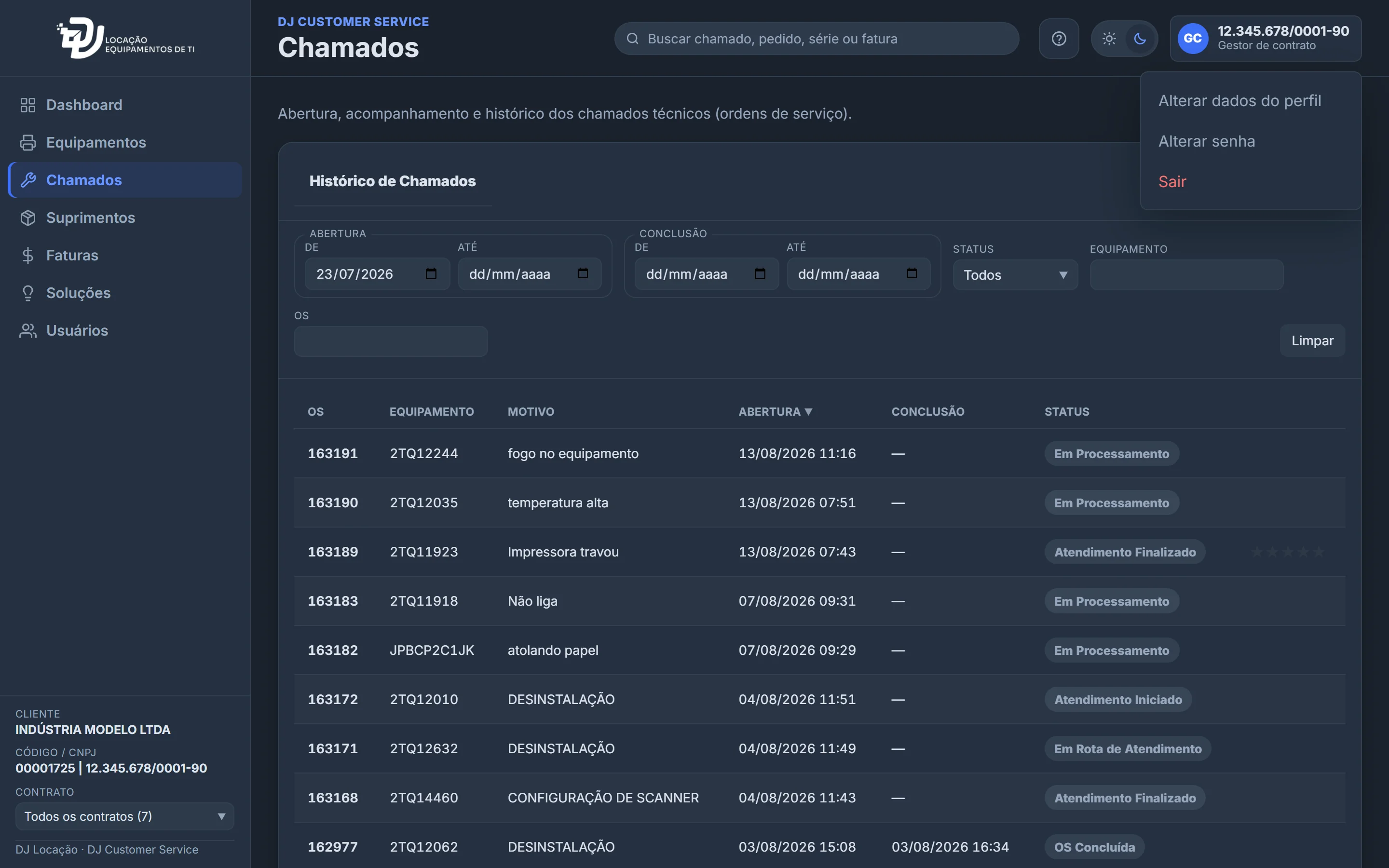
Selecione o seu nome, no canto superior direito, para acessar as opções pessoais.
13.1 Alterar dados do perfil
- Selecione Alterar dados do perfil.
- Atualize os campos Nome, E-mail, Telefone e Celular / WhatsApp.
- Se desejar, ative a opção Notificações do navegador para ser avisado quando a situação dos seus chamados e das suas entregas for alterada. O navegador solicitará a sua autorização.
- Selecione Salvar.
Ao alterar o endereço de correio eletrônico, o portal encaminha uma mensagem de confirmação para o novo endereço. A alteração passa a valer após a abertura do link recebido.
13.2 Alterar senha
- Selecione Alterar senha.
- Informe a Senha atual.
- Preencha Nova senha e Confirmar nova senha, observando os requisitos do item 2.5.
- Selecione Salvar.
- Abra a mensagem de confirmação recebida e selecione o link. A nova senha passa a valer nesse momento.
A alteração de senha somente se efetiva após a confirmação pelo link enviado por correio eletrônico. Até lá, continue utilizando a senha anterior.
13.3 Encerrar a sessão
Selecione Sair para encerrar a sessão. Recomenda-se fazê-lo sempre que o portal for utilizado em equipamento compartilhado.
Privacidade e atendimento
14.1 Privacidade e cookies
No primeiro acesso, o portal apresenta um aviso de cookies. Você pode Aceitar, Rejeitar os opcionais ou Gerenciar a sua escolha. O portal não utiliza rastreamento nem publicidade — os cookies e o armazenamento local servem apenas ao funcionamento e às suas preferências.
Em Gerenciar cookies, as categorias são:
- Necessários — indispensáveis para entrar e usar o portal (identificação da sessão e segurança). Ficam sempre ativos e não podem ser desligados.
- Funcionais — lembram preferências como o tema e o seu e-mail na tela de acesso. Você pode ativá-los ou desativá-los livremente; sem eles o portal funciona normalmente, apenas deixa de guardar essas preferências.
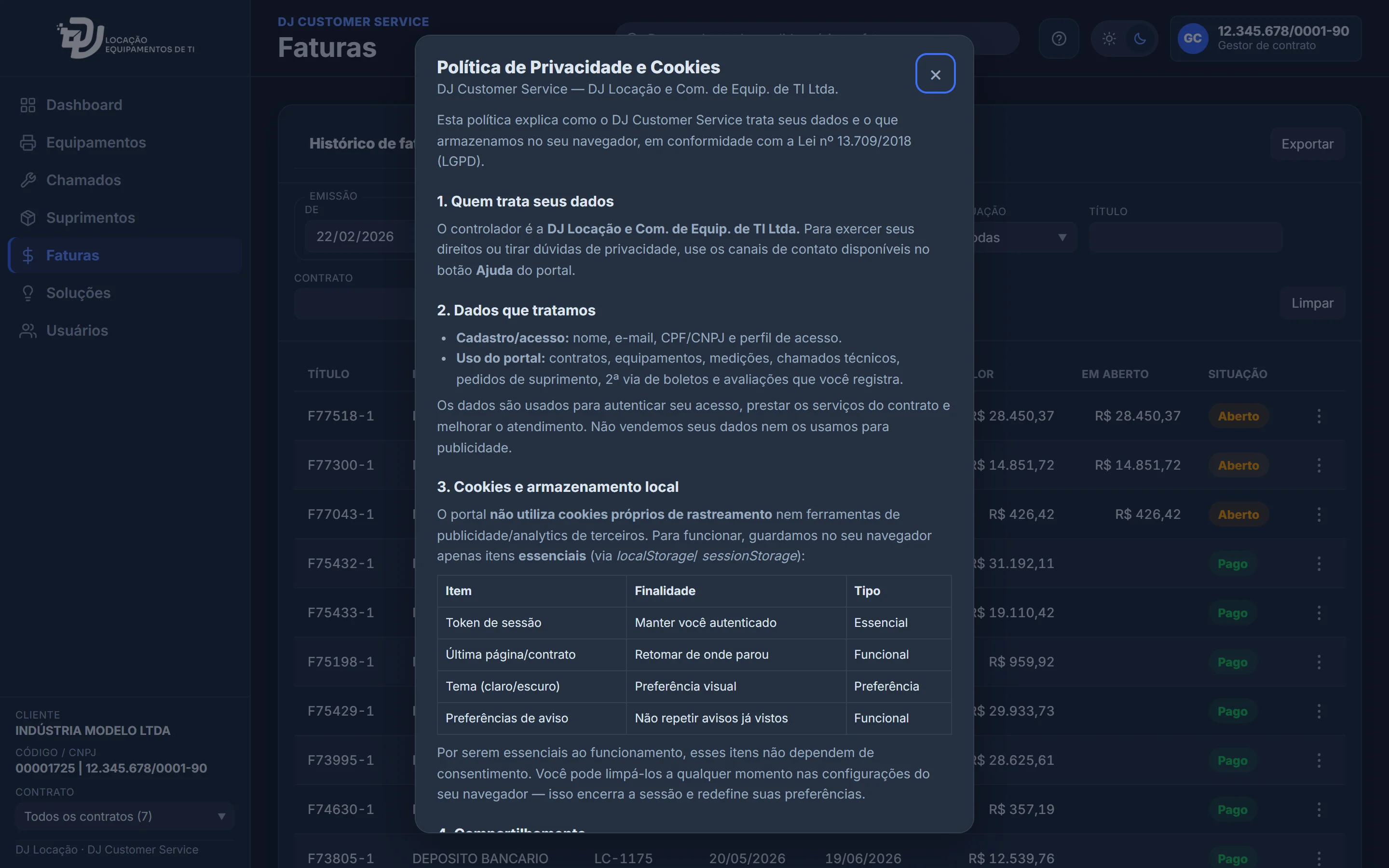
A política completa está em privacidade.djlocacao.com.br (Política de Privacidade e de Cookies), também acessível pelo aviso e pela tela de acesso. O documento descreve quais dados são tratados, com que finalidade, com quem são compartilhados e quais são os seus direitos, em conformidade com a Lei nº 13.709/2018 (LGPD).
14.2 Boas práticas de segurança
- A sua senha é pessoal e intransferível. Não a compartilhe, mesmo com colegas da própria empresa — cadastre um usuário para cada pessoa.
- Desmarque a opção Lembrar de mim e selecione Sair ao utilizar equipamentos compartilhados.
- Mantenha a relação de usuários atualizada, inativando os acessos de pessoas que deixaram a empresa ou mudaram de função.
- A DJ Locação nunca solicita a sua senha por telefone ou por correio eletrônico.
14.3 Canais de atendimento
Em caso de dúvida sobre o portal, o botão Ajuda, na barra superior, apresenta uma orientação resumida de cada página e os canais de contato direto.
Telefone e WhatsApp: (11) 4003-3199. Os mesmos canais estão disponíveis no painel Ajuda e na tela de acesso ao portal.